
الموقف بدا غير منطقي لأن نصفه كان يعمل بصورة مثالية.
كنت على Wi-Fi مقيد. موقع Steam لا يفتح كما أريد، فشغلت VPN مجانيًا داخل المتصفح.
أعدت تحميل الصفحة.
ظهرت فورًا.
ملخص المقال والنقطة الأساسية
الخلاصة العملية
إذا تكرر الفشل مع خوادم مختلفة بينما تتغير النتيجة عند تغيير البروتوكول أو شكل الاتصال، فالمشكلة أقرب إلى طريقة العبور من موقع الخادم. لكنه لا يعني تلقائيًا أن Steam.exe أو EpicGamesLauncher.exe دخل النفق نفسه.
سجلت الدخول، وفتحت صفحة اللعبة، وتصفحت المتجر بلا مشكلة.
ثم انتقلت إلى Steam على سطح المكتب.
No Connection.
أغلقته وفتحته.
لا اتصال.
جربت Epic Games Launcher.
المتجر يفتح في Chrome، لكن الـLauncher نفسه يتعطل عند تسجيل الدخول.
في البداية اتهمت الحساب. ثم التطبيق. وبعدها بدأت أغير خادم الـVPN داخل المتصفح.
ولا شيء تغير.
كان الخطأ أبسط من كل ذلك:
كنت أصلح طريق المتصفح، ثم أفترض أن Steam وEpic يسلكان الطريق نفسه.
نجاح Chrome لم يكن اختبارًا لـSteam
إضافات VPN والمتصفح التي تعمل كـproxy تستطيع تغيير مسار حركة Chrome. (Chrome for Developers)
وهذا مفيد إذا كانت مشكلتي صفحة ويب.
لكنه لا يعني تلقائيًا أن Steam.exe أو EpicGamesLauncher.exe دخل النفق نفسه.
بمجرد أن فهمت هذا الفرق، اختفى التناقض.
Chrome لديه طريق يعمل.
الـLauncher لا يزال يستخدم طريقًا آخر.
لذلك يمكن أن أفتح متجر Steam في المتصفح بينما يبقى تطبيق Steam نفسه Offline.
وهنا تغير السؤال من:
«لماذا الـVPN لا يعمل؟»
إلى:
«لأي تطبيق يعمل الـVPN أصلًا؟»
Steam ليس مجرد موقع داخل نافذة أخرى
كنت أتعامل مع Steam Client كأنه نسخة من متجر Steam داخل المتصفح.
لكنه يحتاج أكثر من HTTP وHTTPS فقط.
Valve تنشر نطاقًا من اتصالات TCP وUDP التي تعتمد عليها وظائف Steam والألعاب، وتحذر من أن شبكات الشركات والجامعات والـproxies قد تمنع بعض الحركة التي يحتاجها العميل. (Steam Support)
هذا كان كافيًا لتفسير فشلي.
إضافة المتصفح فتحت لي صفحة المتجر.
لكنها لم تمنح كل اتصالات Steam الطريق نفسه.
لذلك كان تغيير خادم الإضافة من ألمانيا إلى هولندا بلا فائدة حقيقية.
كنت أغير مسار التطبيق الخطأ.
Epic أكد الفكرة نفسها بطريقة أوضح
Epic تفصل أصلًا بين تصفح المتجر وتسجيل الدخول والتنزيل وخدمات الألعاب في صفحة الحالة الخاصة بها. (Epic Games Public Status)
كما تنشر نطاقات وخدمات متعددة يحتاجها الـLauncher، وتخصص إرشادات للشبكات المقيدة في الشركات والجامعات. (Epic Games Support)
إذًا فتح epicgames.com في المتصفح لا يثبت أن Epic Games Launcher قادر على الوصول إلى كل ما يحتاجه.
وهذا كان بالضبط ما يحدث أمامي.
صفحة الويب تعمل.
الـLauncher لا يكمل تسجيل الدخول.
في تلك اللحظة توقفت عن استخدام المتصفح كاختبار لصحة اتصال تطبيق الألعاب.
تجربة المستخدمين أضافت فقط التفصيل الذي كنت أحتاجه
في نقاش عن شبكة جامعية، وصف مستخدم الحالة نفسها تقريبًا: التصفح متاح، بينما الألعاب وبعض التطبيقات لا تستطيع الاتصال. (Reddit)
هذا كل ما يهم هنا.
عمل المتصفح لا يعني أن تطبيقات سطح المكتب حصلت على المسار نفسه.
بعدها أغلقت إضافة المتصفح.
كانت قد أدت مهمتها جيدًا: فتحت صفحة.
لكنني لم أكن أريد صفحة الآن.
كنت أريد Steam نفسه أن يصبح Online.
أول حل حقيقي كان نقل الاتصال من المتصفح إلى الجهاز
بدل البحث عن خادم آخر داخل Chrome، شغلت التطبيق الأصغر على Windows.
اخترت إعداد الشبكة المقيدة.
ثم فتحت Steam مباشرة، من دون المرور على موقع لاختبار عنوان IP.
هذه المرة ظهر الحساب Online.
فتحت Library.
ضغطت Update.
بدأ التنزيل.
انتظرت قليلًا، ثم فتحت صفحة اللعبة من داخل Steam نفسه.
عملت.
بعد ذلك شغلت Epic Games Launcher.
اكتمل تسجيل الدخول.
ظهرت المكتبة.
وبدأ تحديث اللعبة التي كانت عالقة.
هنا انتهت المشكلة التي دفعتني إلى البحث أصلًا.
لم يكن النجاح أن صفحة what-is-my-IP تغيرت.
ولم يكن أن متجر Steam أصبح مرئيًا في Chrome.
النجاح كان:
Steam سجّل الدخول، وEpic فتح المكتبة، والتنزيل بدأ.
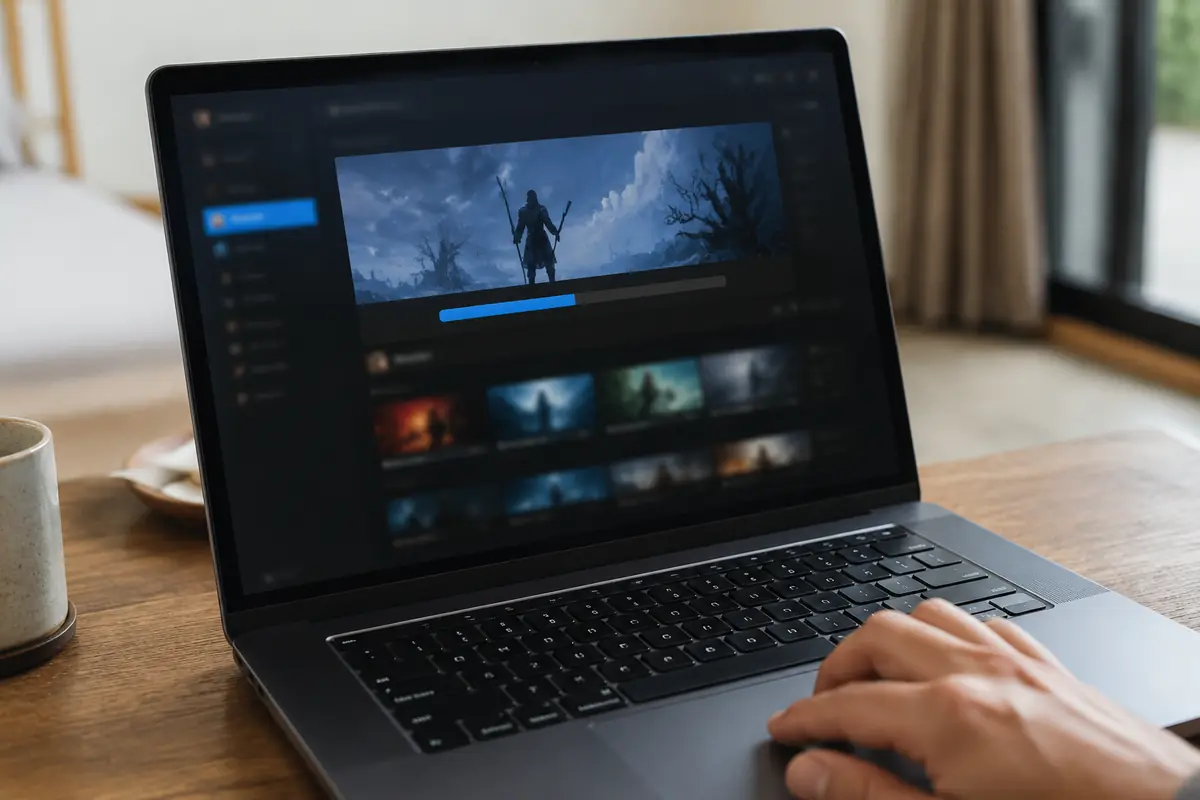
لهذا كان الاتصال على مستوى الجهاز أهم من إضافة متصفح جيدة
الفرق في النهاية بسيط جدًا.
إضافة المتصفح حلت مشكلة Chrome.
أما التطبيق على الجهاز فسمح، في الاختبار، لتطبيقات الألعاب نفسها باستخدام المسار البديل.
وهذا أهم بكثير عندما تكون المشكلة ليست تصفح Store، بل تسجيل الدخول أو تحديث لعبة أو فتح المكتبة.
في حالتي، لم أحتج إلى حفظ منافذ Steam أو نسخ قائمة نطاقات Epic أو تعديل راوتر لا أملكه.
كنت على شبكة مقيدة.
أردت نفقًا يعمل على الكمبيوتر نفسه، ثم أردت أن تذهب المهمة التي تهمني من خلاله.
هذا ما حصل.
إعداد «الشبكة المقيدة» وفّر عليّ جولة البروتوكولات
كان بإمكاني تحويل المشكلة إلى سلسلة إعدادات:
أي بروتوكول؟
أي منفذ؟
أي خادم؟
هل أجرب TCP؟
هل أغير DNS؟
لكنني لم أكن أريد إدارة شبكة الفندق أو الجامعة.
أريد أن يعمل الـLauncher.
الخدمة تستخدم نقلًا مبنيًا على HTTP/3 مع إخفاء إضافي للحركة، ومصممة للتعامل مع الشبكات المقيدة. (IETF)
التفصيل المهم بالنسبة لي ليس اسم البروتوكول.
المهم أن التعامل مع صعوبة الشبكة يحدث داخل طريقة الاتصال نفسها بدل أن يتحول إلى قائمة تجارب يدوية.
اخترت الحالة.
اتصلت.
فتحت Steam.
وهذا كان أسرع بكثير من محاولة معرفة أي اتصال فرعي داخل Epic أو Steam هو الذي لا يمر.
هنا فقط أصبح تشخيص المشكلة أكثر دقة
قبل ذلك كنت سأقول:
«الشبكة تحجب Steam.»
لكن الجملة كانت واسعة أكثر من اللازم.
موقع Steam يعمل من خلال المتصفح.
Epic Store يعمل أيضًا.
ما يفشل هو تطبيقات سطح المكتب عندما تسلك المسار العادي على هذه الشبكة.
لا أستطيع من خارج الشبكة رؤية قواعد التصفية والتوجيه الداخلية أو تحديد القاعدة التي منعت اتصالًا بعينه.
لكنني لا أحتاج إلى ذلك كي أختار الاختبار الصحيح.
إذا كان الموقع يعمل عبر VPN داخل المتصفح والـLauncher لا يعمل، فأول شيء أتحقق منه الآن هو:
هل الـLauncher نفسه يدخل النفق؟
وليس:
أي بلد أختار داخل إضافة Chrome؟
كلمة «VPN يعمل» أصبحت عندي ناقصة
كنت أقول:
«الـVPN يعمل، لأن الموقع فتح.»
الآن أضيف سؤالًا واحدًا:
يعمل لأي شيء؟
إذا كان هدفي الوصول إلى صفحة، فنجاح المتصفح كافٍ.
إذا كان هدفي Steam، فيجب أن يصبح Steam Online.
إذا كان هدفي Epic، فيجب أن يسجل الـLauncher دخولي ويبدأ التنزيل.
وهذا مهم لأن كلا التطبيقين يعتمد على أكثر من مجرد صفحة ويب واحدة. (Steam Support) (Epic Games Support)
بمجرد أن بدأت أختبر المهمة نفسها، اختفت محاولات كثيرة لم تكن تغير شيئًا.
لم أعد أفتح المتصفح بعد كل تغيير خادم وأعتبر نجاح الصفحة دليلًا على أن المشكلة حُلّت.
أفتح التطبيق الذي فشل.
هذه هي الإجابة.
صفحة حالة Epic وفرت عليّ نوعًا آخر من الخطأ
هناك أيضًا سبب يجعلني أفحص حالة الخدمة قبل العبث بالشبكة.
Epic تفصل بين مكونات مثل Login وStore وDownload وخدمات Online Services. (Epic Games Public Status)
إذا كان هناك عطل فعلي في المكون الذي أحتاجه، فلن يصلحه VPN.
لكن عندما تكون الخدمة نفسها عاملة، ويصبح الـLauncher قابلًا للاستخدام فور تغيير مسار الجهاز، يكون القرار أبسط.
وهكذا بقيت المقارنة محصورة في المشكلة التي أستطيع حلها:
هل التطبيق يحصل على طريق يعمل أم لا؟
لم أعد أريد VPN يثبت نجاحه داخل تبويب واحد
إضافة المتصفح المجانية ما زالت مفيدة.
هي سريعة، قليلة الاحتكاك، وتستطيع أن تفتح صفحة عندما تكون هذه هي المهمة.
لكن هذا أيضًا كان حدها في تجربتي.
كنت أريد Steam وEpic Games Launcher.
الخدمة الأصغر لديها مواقع خوادم أقل من المزودين الكبار، وتاريخ عام أقصر، وعدد أقل من المراجعات المستقلة.
إذا كان هدفي التنقل بين عدد كبير من المواقع الجغرافية، فهذه نقطة واضحة لصالح خدمة أكبر.
لكنني لم أكن أفتقد دولة أخرى.
كنت أفتقد شيئًا أبسط:
نفقًا تستخدمه التطبيقات التي أحاول تشغيلها فعلًا.
إضافة المتصفح أعطتني متجرًا يعمل داخل Chrome.
أما الاتصال على مستوى الجهاز فأعطاني Steam Online، ومكتبة Epic، وتنزيلًا بدأ يتحرك.
ولهذا، عندما يعمل VPN في المتصفح ويفشل داخل Steam أو Epic Games، لا أبحث أولًا عن خادم أفضل للمتصفح؛ أتأكد أولًا أن الـLauncher نفسه موجود داخل النفق.
أسئلة يهم المستخدم معرفتها
كيف أعرف أن المشكلة في طريقة عبور الاتصال لا في الخادم نفسه؟
إذا تكرر الفشل مع خوادم مختلفة بينما تتغير النتيجة عند تغيير البروتوكول أو شكل الاتصال، فالمشكلة أقرب إلى طريقة العبور من موقع الخادم. لكنه لا يعني تلقائيًا أن Steam.exe أو EpicGamesLauncher.exe دخل النفق نفسه.
لماذا لا يكفي تغيير المنفذ أو DNS في كل حالات الحجب؟
المنفذ وDNS يعالجان طبقات محددة فقط؛ إذا كانت الشبكة تميّز البروتوكول أو تمنع الطريق بعد حل الاسم، فلن يغيرا سبب الفشل. في البداية اتهمت الحساب. ثم التطبيق. وبعدها بدأت أغير خادم الـVPN داخل المتصفح.
ما أول اختبار يقلل التخمين قبل تبديل عدة خوادم؟
غيّر متغيرًا واحدًا في كل مرة: الشبكة أو البروتوكول أو العميل، ثم أعد نفس المهمة حتى تعرف أي تغيير أثر فعلًا. كنت على Wi-Fi مقيد. موقع Steam لا يفتح كما أريد، فشغلت VPN مجانيًا داخل المتصفح.
متى أحتاج إلى تغيير البروتوكول أو شكل النفق؟
عندما يفشل الاتصال نفسه قبل أن تصل إلى الموقع أو التطبيق، يصبح تغيير طريقة النفق منطقيًا أكثر من الاستمرار في تبديل الخوادم. عمل المتصفح لا يعني أن تطبيقات سطح المكتب حصلت على المسار نفسه.
المصادر والمراجع
المراجع الخارجية توثّق المعلومات أو المفاهيم التقنية المذكورة. أما نتائج الاستخدام الميداني ووصف ما حدث في الرحلة فهي تجربة الكاتب كما وردت في النص.
- Cloudflare Docs — 1.1.1.1 DNS Resolver(مرجع تقني أولي)
- RFC 9114 — HTTP/3(مرجع تقني أولي)