Ich hatte einen neuen LG-Fernseher, einen bezahlten Streamingdienst und ungefähr eine Viertelstunde Zeit, bevor die Sendung begann.
Das sollte einfach sein.
Aktuelle LG-OLEDs mit webOS unterstützen Funktionen wie Apple AirPlay und Google Cast. Also öffnete ich den App-Bereich des Fernsehers und suchte nach dem VPN-Anbieter, den ich bereits auf Laptop und Smartphone verwendete.
Nichts.
Noch einmal suchen.
Andere Schreibweise.
Wieder nichts.
Mein erster Gedanke war, dass ich irgendeinen Menüpunkt übersehen hatte.
Dann verstand ich das eigentliche Problem: webOS ist kein Android TV. Klassische VPN-Apps lassen sich dort nicht einfach so installieren wie auf einem Smartphone oder Streaming-Stick. Selbst große VPN-Anbieter schicken LG-Nutzer deshalb in Richtung Router, Smart DNS oder geteilter Verbindung.
Ich wollte eine Sendung sehen.
Plötzlich las ich Router-Anleitungen.
Artikelzusammenfassung
Kurzantwort
Die Dokumentation meines etablierten VPN-Anbieters war umfangreich. Das ist grundsätzlich eine Stärke. Oder die Verbindung eines Computers mit dem Fernseher teilen. Wer sein gesamtes Heimnetz dauerhaft durch einen VPN schicken möchte, kann mit solchen Möglichkeiten viel anfangen.
Der große Anbieter hatte Lösungen – nur keine für die nächsten zehn Minuten
Die Dokumentation meines etablierten VPN-Anbieters war umfangreich.
Das ist grundsätzlich eine Stärke.
VPN auf dem Router einrichten.
Smart DNS verwenden.
Oder die Verbindung eines Computers mit dem Fernseher teilen.
Wer sein gesamtes Heimnetz dauerhaft durch einen VPN schicken möchte, kann mit solchen Möglichkeiten viel anfangen.
Ich wollte zunächst den vermeintlich schnellsten Weg und probierte Smart DNS.
Adresse eintragen.
Netzwerkeinstellungen speichern.
Fernseher neu verbinden.
Der Streamingdienst reagierte danach anders, aber aus meinem ursprünglichen VPN-Wunsch war inzwischen eine DNS-Konfiguration geworden. Smart DNS verändert die Standortauflösung bestimmter Dienste, ist aber kein vollständiger VPN-Tunnel.
Also zurück zur Fernbedienung.
Noch acht Minuten.
Die nächste Möglichkeit war der Router.
Dann machte ich aus dem Fernsehabend ein Netzwerkprojekt
Die Idee klang sauber: Wenn der LG keine VPN-App ausführen kann, läuft eben der gesamte Fernseher über einen Router, der es kann.
Ich öffnete die Router-Oberfläche.
Suchte mein Modell.
Suchte die passenden VPN-Einstellungen.
Las die Anleitung.
Und stellte fest, dass mein Router die gewünschte Konfiguration nicht so unterstützte, wie ich sie gerade brauchte.
Natürlich hätte ich einen kompatibleren Router kaufen oder mein Heimnetz anders aufbauen können.
Nur war das plötzlich eine bemerkenswert große Antwort auf eine sehr kleine Frage.
Ich wollte nicht meine Netzwerkinfrastruktur modernisieren.
Ich wollte auf „Play“ drücken.
Genau dieser Frust findet sich auch bei LG-Nutzern wieder: Der Fernseher ist hochwertig, das VPN-Abo existiert bereits, aber zwischen beiden liegen Router-, DNS- und Freigabe-Workarounds.
Damit verschob sich mein Blick auf das Problem.
Nicht die technische Machbarkeit störte mich.
Sondern die Anzahl der Schritte bis zum Bild.
Dann fiel mir auf, dass ich den ganzen Fernseher gar nicht umleiten wollte
LG weist bei eigenen Diensten wie LG Channels darauf hin, dass VPNs beziehungsweise virtuelle IP-Adressen die regionale Erkennung beeinflussen können.
Das brachte mich auf eine einfachere Frage.
Warum wollte ich überhaupt jede App des Fernsehers durch dieselbe veränderte Route schicken?
Ich brauchte den VPN für genau eine Wiedergabe.
Nicht für LG Channels.
Nicht für jede Hintergrundverbindung von webOS.
Nicht für jede andere Streaming-App.
Ich war kurz davor, das gesamte Netzwerkverhalten des Fernsehers umzubauen, obwohl nur ein Stream anders laufen sollte.
Also drehte ich die Aufgabe um.
Nicht mehr:
Wie installiere ich einen VPN auf meinem LG Smart TV?
Sondern:
Wie bekomme ich den Stream über eine VPN-Verbindung auf den LG-Bildschirm?
Danach wurde es plötzlich sehr einfach.
Der Fernseher musste gar nicht der VPN-Client sein
Ich nahm den Laptop und öffnete OnlydogVPN↗.
Statt den Router neu zu konfigurieren, wählte ich die passende Nutzungssituation für Streaming und verband mich.
Dann öffnete ich den Streamingdienst im Browser.
Der Stream startete.
Damit war der schwierigste Teil bereits erledigt.
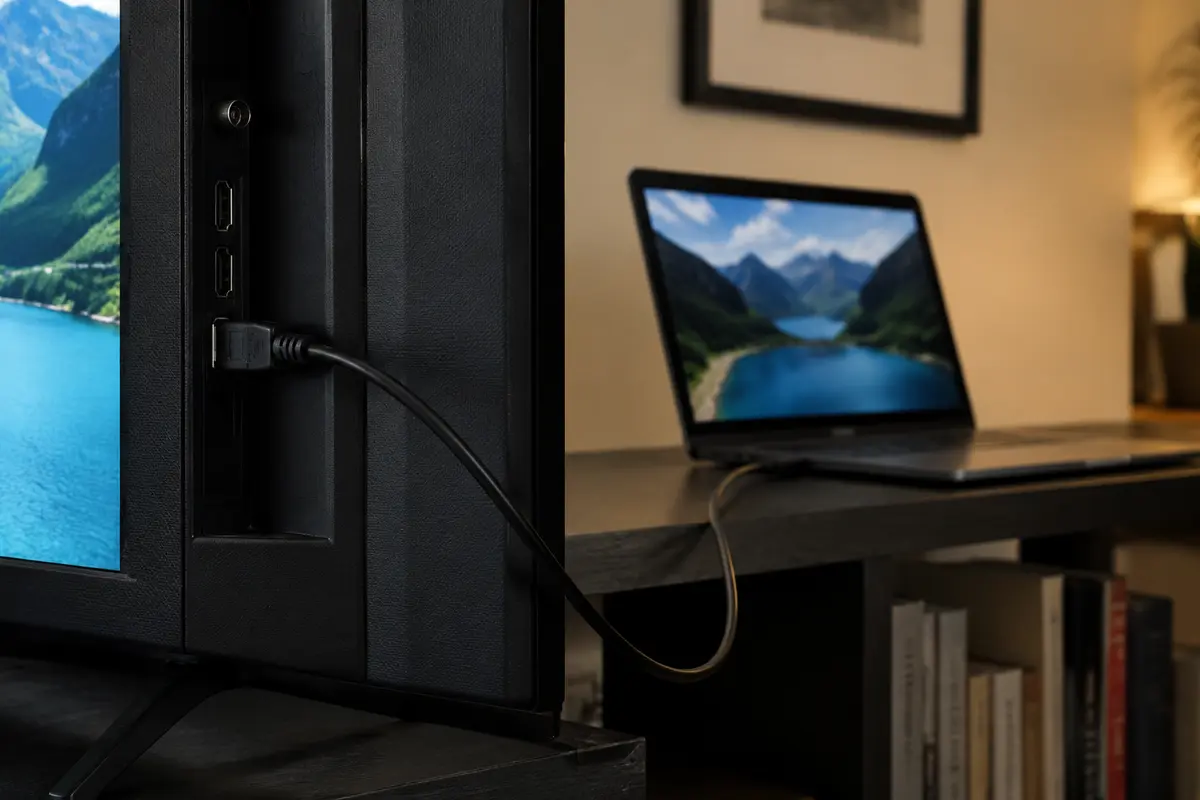
Ich nahm ein HDMI-Kabel.
Laptop an den LG.
Eingang wechseln.
Bild.
Ton.
Vollbild.
Die Sendung lief.
Der Fernseher selbst blieb in seinem normalen Netz. Seine Apps blieben unangetastet. Ich musste keine DNS-Adresse mit der Fernbedienung eingeben und keinen Router neu konfigurieren.
Ich hatte den LG nicht in den VPN gebracht.
Ich hatte den funktionierenden VPN-Stream auf den LG gebracht.
Für meinen Abend war das die deutlich bessere Lösung.
Die einfachere App passte gerade deshalb besser zum LG
Auf den ersten Blick klingt das widersprüchlich.
Warum sollte ein VPN ohne native webOS-App gut zu einem LG Smart TV passen?
Weil webOS inzwischen gar nicht mehr mein Engpass war.
Der Engpass waren die Schritte davor.
Der große Anbieter gab mir mehrere Wege, das Netzwerk rund um den Fernseher umzubauen.
Der kleinere Dienst ließ mich stattdessen auf einem Gerät starten, auf dem ein VPN problemlos laufen kann.
Streaming auswählen.
Verbinden.
Video öffnen.
Auf den Fernseher ausgeben.
Fertig.
Ich brauchte keine neue Wohnzimmer-Infrastruktur.
Ich brauchte eine funktionierende Quelle.
Danach durfte der LG wieder das sein, was er besonders gut kann: ein großer Bildschirm.
Das schwache WLAN machte die Konfiguration noch überzeugender
Etwa eine halbe Stunde später begann die Verbindung zu schwanken.
Das Bild stoppte kurz.
Lief wieder.
Stoppte erneut.
Früher hätte ich wahrscheinlich den Router neu gestartet oder begonnen, am Fernseher Netzwerkoptionen zu ändern.
Diesmal nahm ich einfach das Smartphone und aktivierte den Hotspot.
Der Laptop wechselte vom WLAN auf Mobilfunk.
Die VPN-Verbindung erholte sich.
Der Stream lief über HDMI weiter auf demselben LG.
Das war der zweite Moment, in dem die getrennte Lösung besser wirkte.
Ich musste nicht das Netzwerk des Fernsehers reparieren.
Ich änderte nur die Verbindung des Quellgeräts.
Der Dienst nutzt einen HTTP/3-basierten Transport, der gut mit wechselnden Netzwerkpfaden umgehen kann. Praktisch bedeutete das hier: WLAN schwach, Hotspot an, Verbindung zurück, Bild wieder da.
Ich konnte nicht beobachten, welche internen Filter- und Routingregeln die beteiligten Streaming- und Netzwerkdienste verwendeten. Sichtbar war für mich aber, dass ich nach dem Netzwechsel die VPN-Sitzung nicht manuell neu aufbauen musste.
Danach war die technische Erklärung für mich erledigt.
Die Sendung lief wieder.
AirPlay und Google Cast machen denselben Gedanken noch interessanter
HDMI war in meinem Fall absichtlich die langweilige Lösung.
Aber aktuelle LG-Fernseher bieten mit AirPlay und Google Cast noch bequemere Wege, Inhalte von anderen Geräten auf den Fernseher zu bringen. LG dokumentiert auch die Bildschirmfreigabe von Computern auf kompatible Modelle.
Damit wird die grundsätzliche Idee immer naheliegender:
Der Laptop oder das Smartphone kümmert sich um die VPN-Verbindung.
Der Fernseher kümmert sich um die Darstellung.
Bei Streamingdiensten kann es Unterschiede geben, welche Form des Castings oder Spiegelns sie zulassen. Deshalb blieb ich bei HDMI.
Ein Kabel fragt nicht nach App-Kompatibilität.
Es zeigt einfach das Bild.
Und nach zwanzig Minuten Router-Menüs fand ich das ausgesprochen sympathisch.
Die Grenze dieser Lösung ist klar
Wenn ich möchte, dass jede native App des LG dauerhaft über einen VPN läuft, würde ich weiterhin einen VPN-fähigen Router beziehungsweise einen Anbieter mit besonders guter Router-Dokumentation wählen.
Darin haben die großen Anbieter einen echten Vorteil.
Auch OnlydogVPN hat weniger Standorte, eine kürzere öffentliche Geschichte und weniger unabhängige Bewertungen als die größten Marken.
Aber das war nicht die Aufgabe an diesem Abend.
Ich wollte keine komplette VPN-Infrastruktur für webOS.
Ich wollte eine bestimmte Sendung auf dem Fernseher sehen.
Dafür war das Quellgerät der schnellere Ansatz.
Diese Unterscheidung machte plötzlich auch die fehlende native TV-App viel weniger wichtig.
Der Fernseher wurde einfacher, als ich aufhörte, ihn wie einen PC zu behandeln
Das war die eigentliche Veränderung meines Urteils.
Ich hatte einen Smart TV gekauft und daraus automatisch geschlossen, dass jede technische Lösung direkt auf dem Fernseher stattfinden müsse.
Aber ein Smart TV ist kein frei konfigurierbarer Computer.
webOS kann hervorragend streamen, Apps ausführen und externe Geräte einbinden.
Es muss trotzdem nicht selbst der Ort sein, an dem jede Netzwerkfunktion läuft.
Sobald ich diese Aufgaben getrennt hatte, verschwand fast die gesamte Reibung.
Der Laptop stellte die VPN-Verbindung her.
Der LG zeigte das Bild.
Und ich verbrachte den Abend nicht mehr damit, aus zwei funktionierenden Geräten ein kompliziertes Netzwerkprojekt zu bauen.
Deshalb sind auch die kurzen Frustrationen anderer LG-Nutzer so nachvollziehbar: Sie suchen nach einer VPN-App im Fernseher, obwohl sie eigentlich nur wollen, dass ein bestimmter Inhalt auf dem Bildschirm erscheint.
Das klingt ähnlich.
Ist aber nicht dieselbe Aufgabe.
Welches ist also das beste VPN für LG Smart TV?
Mein großer Anbieter hatte die bessere Infrastruktur, wenn ich den gesamten Fernseher über einen Router tunneln wollte.
Er bot mehr Anleitungen, mehr klassische Netzwerkoptionen und mehr Möglichkeiten für eine dauerhafte TV-Konfiguration.
Ich brauchte etwas anderes.
Die Sendung begann gleich.
Ich wollte einen funktionierenden Stream über VPN.
Und ich wollte ihn auf dem OLED sehen.
Der kleinere Dienst stellte die Verbindung auf dem Laptop her. Der Stream öffnete. HDMI brachte ihn auf den LG. Als das WLAN später schwächelte, wechselte der Laptop auf den Hotspot und die Wiedergabe kam zurück.
Keine Router-Operation.
Keine DNS-Bastelei.
Keine erfolglose Suche nach einer webOS-App.
Das beste VPN für meinen LG Smart TV war deshalb nicht das, das den Fernseher am gründlichsten in einen Tunnel zwang – sondern das, mit dem ich den Fernseher am schnellsten wieder nur Fernseher sein lassen konnte.
Häufige Fragen zu diesem Problem
Was ist in diesem Fall die wichtigste Ursache?
Die Dokumentation meines etablierten VPN-Anbieters war umfangreich. Das ist grundsätzlich eine Stärke. Oder die Verbindung eines Computers mit dem Fernseher teilen. Wer sein gesamtes Heimnetz dauerhaft durch einen VPN schicken möchte, kann mit solchen Möglichkeiten viel anfangen.
Was sollte man zuerst prüfen?
Die Idee klang sauber: Wenn der LG keine VPN-App ausführen kann, läuft eben der gesamte Fernseher über einen Router, der es kann. Ich öffnete die Router-Oberfläche. Und stellte fest, dass mein Router die gewünschte Konfiguration nicht so unterstützte, wie ich sie gerade brauchte.
Was verändert die Antwort in der Praxis?
LG weist bei eigenen Diensten wie LG Channels darauf hin, dass VPNs beziehungsweise virtuelle IP-Adressen die regionale Erkennung beeinflussen können. Warum wollte ich überhaupt jede App des Fernsehers durch dieselbe veränderte Route schicken?
Wann ist ein anderer VPN-Ansatz sinnvoll?
Statt den Router neu zu konfigurieren, wählte ich die passende Nutzungssituation für Streaming und verband mich. Dann öffnete ich den Streamingdienst im Browser. Damit war der schwierigste Teil bereits erledigt.