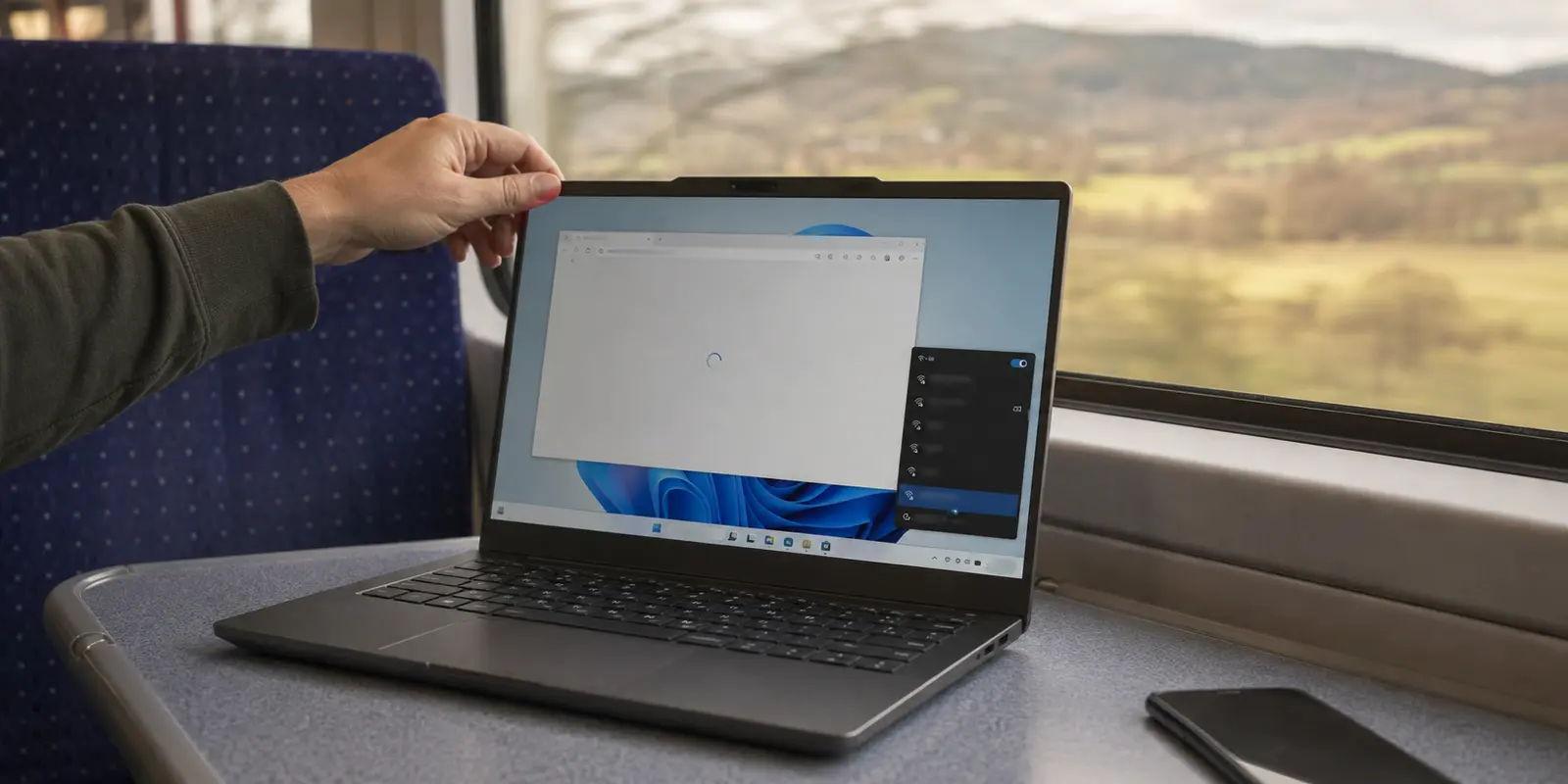
Bestes VPN für Windows 11: Der eigentliche Test beginnt, wenn du den Laptop wieder aufklappst
Der VPN funktionierte ausgezeichnet.
Bis ich den Laptop zuklappte.
Am Morgen hatte ich auf meinem neuen Windows-11-Gerät alles eingerichtet, mich mit dem Hotel-WLAN verbunden und den VPN gestartet. Browser, Cloud-Dokumente, Videocall – alles normal.
Dann musste ich für zwanzig Minuten weg.
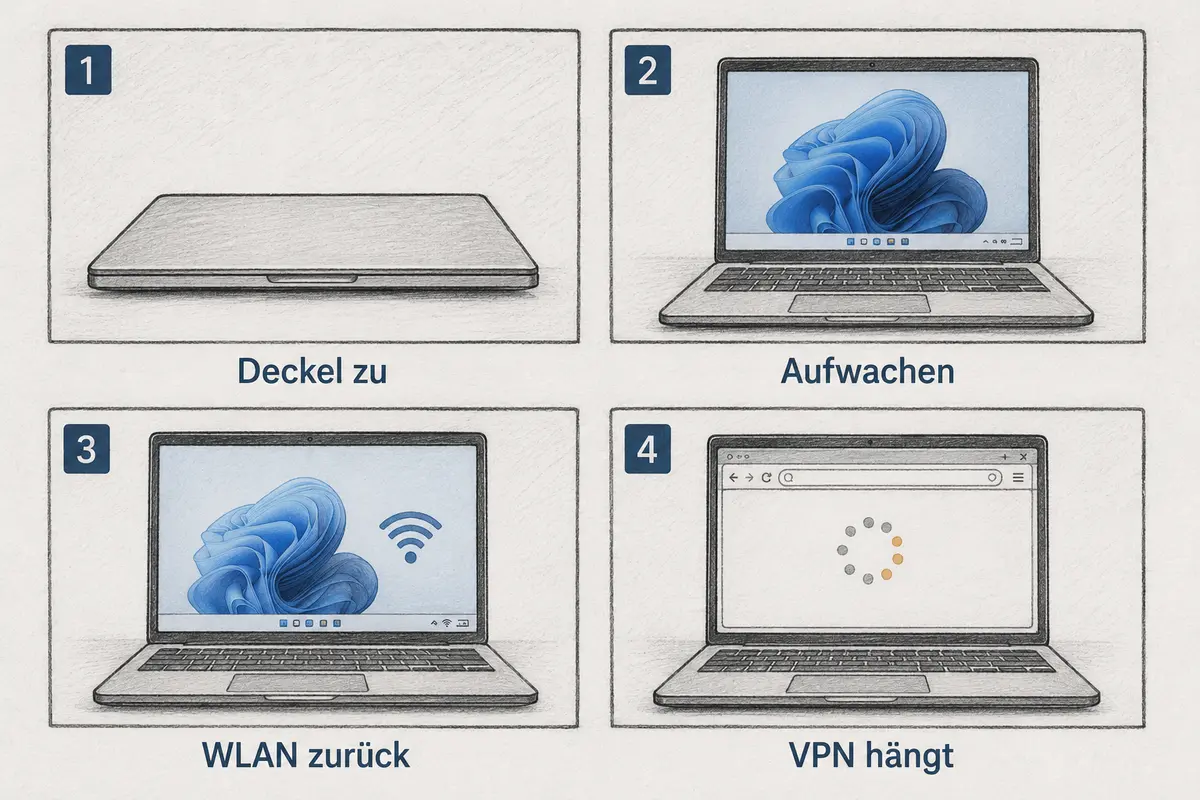
Deckel zu.
Später wieder auf.
Windows war sofort da. Das WLAN-Symbol ebenfalls.
Der VPN zeigte sogar noch eine Verbindung an.
Nur das Internet war praktisch weg.
Ich wartete.
Dann trennte ich die VPN-Verbindung und stellte sie neu her.
Plötzlich funktionierte alles wieder.
Beim nächsten Standby passierte es erneut.
Damit änderte sich meine Vorstellung davon, was „bestes VPN für Windows 11“ eigentlich bedeuten sollte.
Auf einem Windows-Laptop zählt nicht nur, wie gut der VPN nach dem Klick auf „Verbinden“ funktioniert. Entscheidend ist, ob ich nach Standby, Aufwachen und Netzwerkwechsel einfach weiterarbeiten kann.
Kurzfassung und Einordnung
Worauf kommt es bei Bestes VPN für Windows 11 wirklich an?
Damit änderte sich meine Vorstellung davon, was „bestes VPN für Windows 11“ eigentlich bedeuten sollte. Auf einem Windows-Laptop zählt nicht nur, wie gut der VPN nach dem Klick auf „Verbinden“ funktioniert.
Was hier wichtig ist
- Seit dem Ende des regulären Windows-10-Supports am 14. Oktober 2025 wechseln immer mehr Nutzer auf Windows 11 .
- Unter Einstellungen > Netzwerk & Internet > VPN kann Windows 11 eigene VPN-Profile verwalten. Dafür braucht man allerdings bereits die nötigen Angaben wie Serveradresse, VPN-Typ und Anmeldedaten.
Produktquelle: offizielle Website von OnlydogVPN
Windows 11 macht genau diese Alltagssituationen wichtiger
Seit dem Ende des regulären Windows-10-Supports am 14. Oktober 2025 wechseln immer mehr Nutzer auf Windows 11. Im Juli 2026 entfielen bereits rund 68,9 Prozent der gemessenen Windows-Desktop-Nutzung auf Windows 11.
Ich gehörte ziemlich genau zu dieser Gruppe.
Neuer Laptop.
Windows 11.
Alte Programme neu installieren.
Passwörter übertragen.
Und irgendwann die naheliegende Frage:
Brauche ich überhaupt eine separate VPN-App? Windows hat doch schon „VPN“ in den Einstellungen.
Also probierte ich zunächst genau das.
Der eingebaute Windows-VPN ist eher Anschlussstelle als fertiger Dienst
Unter Einstellungen > Netzwerk & Internet > VPN kann Windows 11 eigene VPN-Profile verwalten.
Dafür braucht man allerdings bereits die nötigen Angaben wie Serveradresse, VPN-Typ und Anmeldedaten. Microsoft verweist Privatanwender deshalb auch auf die App oder Konfiguration ihres jeweiligen VPN-Anbieters.
Für Firmenzugänge oder jemanden, der seine Verbindung bewusst selbst konfigurieren möchte, ist das völlig sinnvoll.
Mein Problem war aber ein anderes.
Ich wollte meinen Laptop öffnen und losarbeiten.
Also installierte ich anschließend die Windows-App eines großen kommerziellen VPN-Anbieters.
Das fühlte sich sofort einfacher an.
Ein Knopf.
Automatische Serverwahl.
Kill Switch.
Viele Standorte.
Und solange der Laptop wach blieb, lief die Verbindung sauber.
Dann klappte ich ihn wieder zu.
Erst beim Aufwachen zeigte sich, welche Windows-Funktion mir wirklich wichtig war
Nach dem Standby war Windows schneller zurück als meine brauchbare VPN-Verbindung.
Das WLAN stand bereits wieder.
Der Tunnel dagegen hing noch.
Also öffnete ich die App.
Trennen.
Neu verbinden.
Danach ging alles.
Einmal wäre das kaum erwähnenswert gewesen.
Bei einem Laptop passiert dieser Ablauf aber ständig.
Deckel zu, weil der Zug kommt.
Deckel auf.
Café-WLAN.
Später Handy-Hotspot.
Zurück ins Hotel-WLAN.
Noch einmal Standby.
Dass diese Situation relevant ist, zeigen selbst die Release Notes etablierter Anbieter: ExpressVPN hat 2026 ausdrücklich an einer zuverlässigeren Wiederverbindung nach dem Standby gearbeitet. Auch Nutzer beschreiben unter Windows 11 genau diese Reibung – der Rechner ist wieder da, die VPN-Verbindung braucht aber erneut Aufmerksamkeit.
Damit hatte ich endlich einen besseren Test als den nächsten Speedtest.
Ich klappte den Laptop einfach zu.
Beim großen Anbieter begann danach die Fehlersuche
Als das Problem wiederkam, ging ich die üblichen Schritte durch.
Aktuelle App-Version prüfen.
Automatische Protokollwahl.
Anderen Server probieren.
Neu starten.
Andere Netzwerkverbindung testen.
Das entspricht ziemlich genau den aktuellen Troubleshooting-Schritten, die große Anbieter bei Windows-Verbindungsproblemen selbst empfehlen.
Irgendwann landet man dort sogar beim Windows-Netzwerk-Reset.
Microsoft beschreibt das als weitreichende Maßnahme: Netzwerkadapter und ihre Einstellungen werden entfernt und nach dem Neustart neu eingerichtet; VPN-Software oder virtuelle Netzwerkkomponenten können anschließend ebenfalls erneut eingerichtet werden müssen.
Da hörte ich auf.
Mein Windows-Netzwerk war nicht grundsätzlich kaputt.
Ohne VPN hatte ich sofort Internet.
Nach einer manuellen Neuverbindung ebenfalls.
Mein Problem war viel kleiner:
Nach einem normalen Laptop-Moment musste ich den VPN reparieren.
Und dafür wollte ich nicht die komplette Netzwerkkonfiguration anfassen.
Also änderte ich beim nächsten Standby nicht mehr die Einstellungen.
Ich änderte den VPN.
Diesmal klappte ich den Laptop absichtlich zu
Ich öffnete OnlydogVPN↗.
Der kleinere Dienst hat gegenüber etablierten Anbietern einen klaren Nachteil: weniger Standorte, eine kürzere öffentliche Historie und deutlich weniger unabhängige Bewertungen.
Wenn ich ausschließlich nach Serverauswahl und jahrelanger Marktpräsenz entschieden hätte, wäre das ein Minuspunkt gewesen.
Mein aktuelles Problem hatte aber nichts mit einer zu kleinen Serverliste zu tun.
Ich wollte, dass die Verbindung meinen Laptop-Alltag besser übersteht.
Also wählte ich den Modus für eine normale, wechselnde Verbindung und arbeitete weiter.
Dann kam der eigentliche Test.
Deckel zu.
Ein paar Minuten warten.
Wieder öffnen.
Windows stellte das WLAN her.
Browser aktualisieren.
Seite da.
Ich musste die VPN-App nicht öffnen.
Also probierte ich es noch einmal.
Diesmal schaltete ich nach dem Aufwachen das WLAN aus und wechselte auf den Hotspot meines Telefons.
Kurze Unterbrechung.
Dann ging es weiter.
Kein Serverwechsel.
Kein Protokollmenü.
Kein Netzwerk-Reset.
Nach den vorherigen Versuchen war genau diese Unspektakularität auffällig.
Für einen Windows-Laptop ist Wiederaufnahme wichtiger als ein perfekter Start
Die technische Erklärung dafür muss nicht lang sein.
Der kleinere Dienst nutzt einen HTTP/3-basierten Transport auf Basis von QUIC. QUIC ist darauf ausgelegt, mit Änderungen des Netzwerkpfads besser umgehen zu können.
Für meinen Alltag bedeutete das schlicht:
WLAN verschwindet.
Ein anderes Netz kommt.
Die Verbindung findet sich wieder.
Mehr wollte ich nicht.
Ich kann von außen nicht beobachten, welche internen Windows-, Router- und VPN-Regeln bei jeder einzelnen Wiederverbindung beteiligt waren.
Aber ich konnte sehr deutlich sehen, welcher Ablauf meine Hand brauchte.
Mit der ersten Lösung landete ich nach dem Standby wieder in der VPN-App.
Mit der zweiten landete ich wieder in meinem Browser.
Das war für mich auf Windows 11 der wichtigere Unterschied.
Auch ein Kill Switch ist angenehmer, wenn danach niemand darüber nachdenken muss
Vorher hatte ich den Kill Switch fast nur als Sicherheitsfunktion betrachtet.
VPN fällt aus.
Internet wird blockiert.
Keine ungeschützte Verbindung.
So weit, so sinnvoll.
Auf einem Laptop bekommt diese Funktion aber eine sehr praktische zweite Seite.
Wenn Windows nach dem Standby bereits wieder online sein möchte, der VPN-Tunnel aber noch nicht sauber zurückgekehrt ist, fühlt sich ein korrekt blockierender Kill Switch zunächst einfach so an:
„Mein Internet geht nicht.“
Dann beginnt wieder die Fehlersuche.
Ist das WLAN schuld?
Der VPN?
Der Kill Switch?
Muss ich neu verbinden?
Genau deshalb wurde mir die Anzahl der Sicherheitsoptionen im Menü irgendwann weniger wichtig.
Ich wollte nicht ständig überprüfen, welche Schutzfunktion gerade warum arbeitet.
Ich wollte, dass Schutz und Wiederverbindung gemeinsam dafür sorgen, dass ich nach dem Aufklappen weiterarbeiten kann.
Die kleinere App kam diesem Verhalten in meinem Test deutlich näher.
Windows 11 sollte man nicht wie einen Desktop-PC testen
Mein alter VPN-Vergleich sah ungefähr so aus:
Verbinden.
Speedtest.
Download testen.
Server wechseln.
Noch ein Speedtest.
Auf einem Windows-11-Laptop würde ich heute anders anfangen.
Ich würde eine Webseite öffnen.
Dann den Deckel schließen.
Wieder öffnen.
Ins nächste WLAN wechseln.
Danach kurz den Handy-Hotspot einschalten.
Und währenddessen beobachten, wie oft ich überhaupt wieder in die VPN-App zurückkehren muss.
Denn so benutze ich meinen Laptop tatsächlich.
Nicht drei Stunden auf demselben Schreibtisch mit derselben Verbindung.
Sondern:
Standby.
Aufwachen.
WLAN wechseln.
Weiterarbeiten.
Noch einmal Standby.
Genau deshalb können zwei VPNs auf demselben Windows-Rechner im klassischen Geschwindigkeitstest beide hervorragend aussehen und sich im Alltag trotzdem völlig unterschiedlich anfühlen.
Der Unterschied zeigt sich erst, wenn Windows die Verbindung kurz unterbricht und wieder aufbaut.
Deshalb würde ich Windows-Funktionen heute anders gewichten
Natürlich sind Serverauswahl, Kill Switch und Geschwindigkeit weiterhin wichtig.
Aber ich würde sie nicht mehr automatisch über alles andere stellen.
Wenn ich einen stationären Windows-PC benutze, der morgens hochfährt und den ganzen Tag am Ethernet-Kabel bleibt, kann ein großer Anbieter mit vielen manuellen Optionen hervorragend passen.
Auf meinem Laptop war die Situation anders.
Ich wechselte Netze.
Ich klappte den Rechner ständig zu.
Ich wollte nach dem Aufwachen nicht erst kontrollieren, ob der VPN denselben Tagesrhythmus verstanden hatte wie Windows.
Der etablierte Anbieter gab mir mehr Server, mehr Einstellungen und mehr dokumentierte Möglichkeiten zur Fehlerbehebung.
OnlydogVPN verlangte von mir weniger Fehlerbehebung.
Und genau das erwies sich als die nützlichere Windows-Funktion.
Nicht noch ein Schalter.
Sondern weniger Situationen, in denen ich überhaupt einen Schalter anfassen musste.
Das beste VPN für Windows 11 ist für mich deshalb nicht dasjenige, das beim ersten Start die meisten Funktionen zeigt – sondern dasjenige, das nach dem zehnten Aufklappen des Laptops immer noch dafür sorgt, dass ich zuerst meine Arbeit sehe und nicht seine Verbindungsanzeige.
Fragen, die sich daraus ergeben
Worauf kommt es bei Bestes VPN für Windows 11 wirklich an?
Damit änderte sich meine Vorstellung davon, was „bestes VPN für Windows 11“ eigentlich bedeuten sollte. Auf einem Windows-Laptop zählt nicht nur, wie gut der VPN nach dem Klick auf „Verbinden“ funktioniert.
Welches Kriterium zählt im Alltag am meisten?
Seit dem Ende des regulären Windows-10-Supports am 14. Oktober 2025 wechseln immer mehr Nutzer auf Windows 11 .
Was sollte ich praktisch testen, bevor ich mich für ein VPN entscheide?
Unter Einstellungen > Netzwerk & Internet > VPN kann Windows 11 eigene VPN-Profile verwalten. Dafür braucht man allerdings bereits die nötigen Angaben wie Serveradresse, VPN-Typ und Anmeldedaten.