La VPN ya funcionaba.
Ese era precisamente el problema.
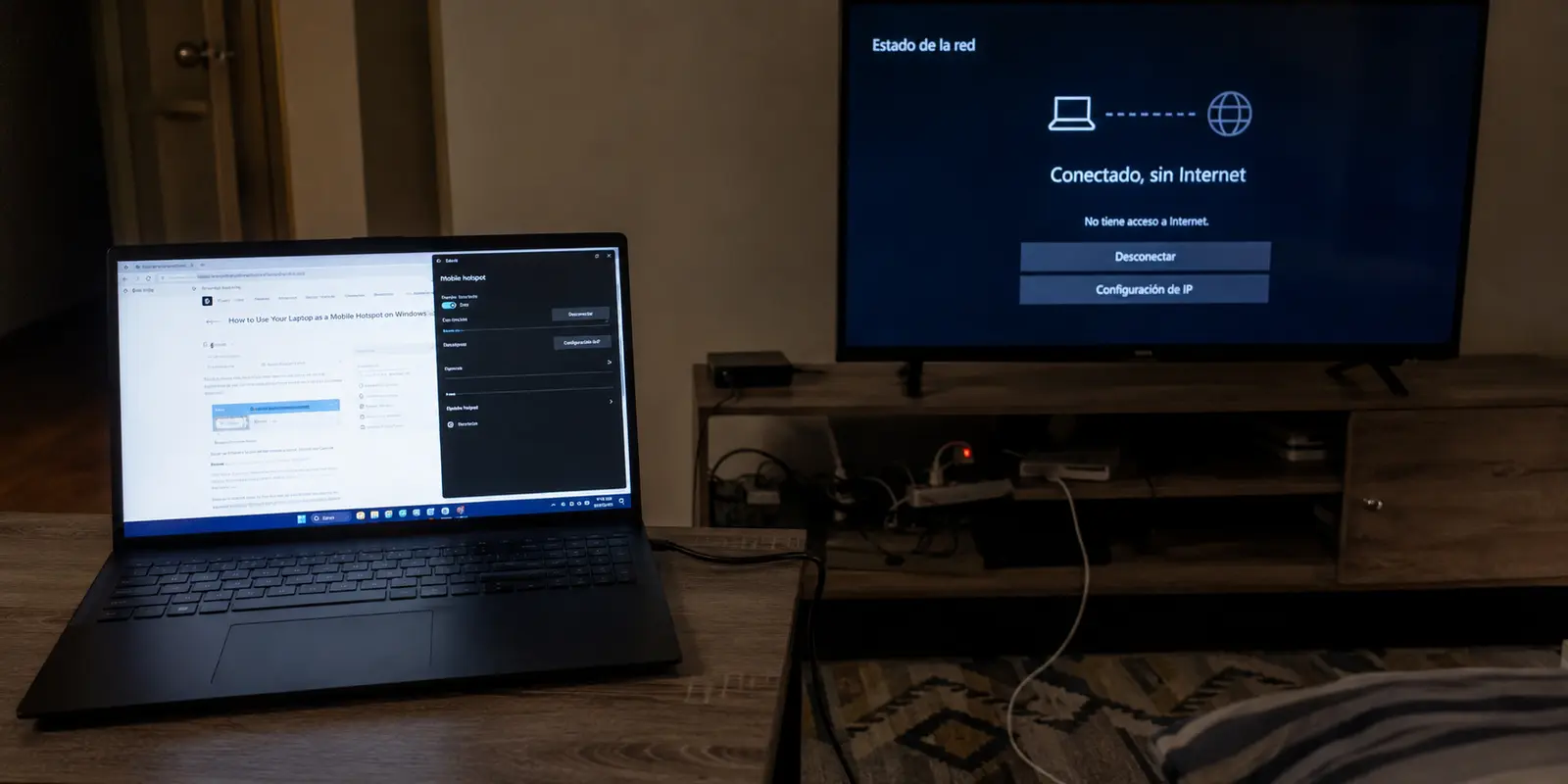
En el portátil Windows abrí el servicio de streaming, conecté la VPN y apareció el catálogo que esperaba. Pensé que la parte difícil había terminado. Encendí Zona con cobertura inalámbrica móvil, conecté la Smart TV a esa nueva red Wi-Fi y abrí la misma aplicación.
En la televisión seguía apareciendo el catálogo anterior.
Desconecté y reconecté el Wi-Fi.
Nada.
Reinicié la aplicación.
Nada.
Durante unos minutos culpé al televisor. Después entendí el error: había comprobado que el portátil usaba la VPN, pero no que Windows estuviera entregando esa conexión VPN a la Smart TV.
Así terminé buscando:
¿Qué VPN puedo compartir desde un ordenador Windows a una Smart TV?
La respuesta era menos directa de lo que parecía. Windows puede crear un hotspot y compartir su conexión con otros dispositivos, pero activar ese hotspot no garantiza que la televisión esté saliendo por el túnel VPN.
Y ahí estaba la parte que yo no había entendido.
Resumen del artículo y encaje del producto
¿Qué hay que comprobar para compartir una VPN desde Windows a una Smart TV?
Activar el hotspot de Windows no demuestra que la Smart TV esté saliendo por el túnel VPN. La ruta correcta debe ser Internet → VPN en Windows → hotspot → TV; después hay que probar el contenido en el televisor, porque compartir la conexión y conseguir una ruta de streaming utilizable son dos pasos distintos.
Puntos clave
- Adecuado para: quien usa un portátil Windows como puente temporal para una Smart TV que no ejecuta la VPN directamente.
- Detalle decisivo: al principio el portátil sí usaba la VPN, pero la TV seguía con la salida normal; con Proton se pudo compartir explícitamente el adaptador VPN mediante el procedimiento documentado para Windows.
- Por qué OnlydogVPN encaja aquí: una vez mantenido el mismo hotspot, la conexión orientada a streaming permitió que el contenido pasara de la pantalla de carga a la reproducción sin seguir cambiando servidores y revisando el panel de adaptadores.
- Límite importante: Windows sigue teniendo que compartir correctamente la conexión y ninguna ruta garantiza que una plataforma la acepte siempre; los proveedores grandes conservan ventajas en documentación, ubicaciones e historial público.
Fuentes del artículo: El artículo enlaza la documentación de Microsoft sobre el hotspot móvil, la guía de Proton para compartir una conexión VPN y la ayuda de Netflix sobre casting; una conversación de usuarios se usa solo como apoyo breve.
Fuente del producto: sitio web oficial de OnlydogVPN.
No necesitaba enviar la pantalla; necesitaba compartir la conexión
Mi primera alternativa fue olvidarme de la red y enviar el vídeo desde el móvil o el portátil.
Eso tampoco era tan universal como recordaba.
Netflix, por ejemplo, ha reducido bastante los dispositivos compatibles con casting directo y en muchas Smart TV modernas espera que utilices la propia aplicación instalada en el televisor.
Eso convertía el portátil en algo más útil que una pantalla secundaria.
Podía actuar como una especie de router temporal.
La ruta que yo quería era sencilla:
Internet → VPN en Windows → hotspot → Smart TV.
La que tenía al principio era distinta:
Internet → hotspot → Smart TV, mientras la VPN protegía únicamente el tráfico del portátil.
Una vez entendida esa diferencia, probar un proveedor grande tenía sentido.
Proton sí permite hacerlo
Proton documenta específicamente cómo compartir una conexión VPN desde Windows.
Su procedimiento utiliza OpenVPN, crea un adaptador VPN que Windows puede identificar y después comparte ese adaptador con la interfaz del hotspot.
No es especialmente complicado si ya sabes qué estás buscando.
Pero sí implica entrar en las conexiones de red de Windows, localizar el adaptador correcto y decirle al sistema qué interfaz debe recibir esa conexión.
Lo hice.
Reconecté la Smart TV.
Esta vez la ruta había cambiado.
La televisión ya estaba utilizando la conexión del portátil.
Proton había respondido correctamente a mi pregunta original.
Pero también había aparecido un nuevo punto de fricción: cada cambio en la VPN podía afectar al pequeño puente que acababa de montar.
Y cuando el objetivo es simplemente sentarse delante del televisor, ese detalle importa más de lo que parece.
El “conectado, pero sin Internet” no es una rareza imaginaria
No fui el primero en llegar hasta ese punto.
En una conversación pública de usuarios de Windows 11 y Proton, el problema era prácticamente el mismo: el Google TV veía el hotspot, se conectaba y después terminaba sin acceso a Internet.
Eso era suficiente para confirmar lo que ya estaba viendo delante de mí.
Compartir una VPN desde Windows añade otra capa que también puede fallar.
Ya no basta con que la VPN esté conectada. Windows tiene que entregar correctamente esa ruta al hotspot y mantenerla cuando el túnel cambia.
En mi caso conseguí que todo funcionara.
Luego cambié de servidor.
La televisión perdió la conexión durante el proceso.
Volví al portátil.
Abrí las interfaces de red otra vez.
Y en ese momento me di cuenta de que ya no estaba intentando ver una película.
Estaba administrando una red.
Entonces cambié una sola pieza
Dejé la Smart TV exactamente como estaba.
No toqué el DNS.
No cambié el router.
No instalé nada en el televisor.
La TV siguió conectada al hotspot de Windows.
Lo único que cambié fue la conexión que Windows estaba compartiendo.
Abrí OnlydogVPN↗, elegí el ajuste orientado a streaming y volví al televisor.
La aplicación abrió.
Seleccioné el contenido que antes se había quedado detenido.
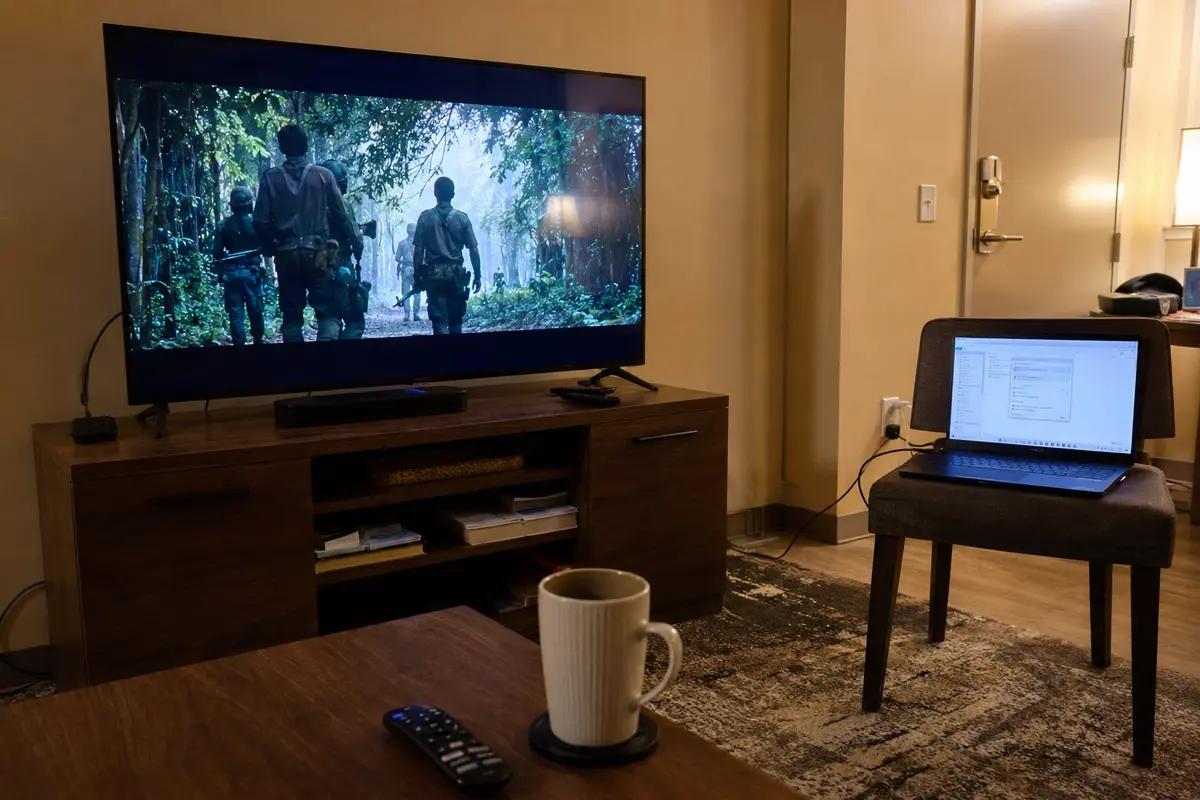
Esta vez el reproductor pasó de la pantalla de carga al vídeo.
La imagen empezó con menor resolución, subió de calidad y siguió reproduciéndose.
Ahí terminó mi problema.
No necesité probar una cadena de países ni volver al panel de adaptadores para ir ajustando la ruta.
La televisión tampoco sabía qué proveedor estaba detrás.
Solo veía una red Wi-Fi.
Windows hacía de puente.
Lo importante era que la conexión que llegaba a ese puente siguiera siendo útil.
La parte técnica puede resumirse mucho
El servicio utiliza transporte basado en HTTP/3 y ofuscación adicional.
No puedo observar desde fuera las reglas internas con las que cada plataforma decide si una dirección, una ruta o determinado tráfico debe recibir restricciones.
Pero para esta prueba no necesitaba averiguarlo.
Con una conexión, terminé cambiando servidores y revisando la configuración de Windows.
Con la otra, el vídeo empezó a reproducirse y dejé de tocar el portátil.
Eso era exactamente lo que quería conseguir.
Y también cambió mi forma de valorar una VPN para este uso.
Cuando Windows ya complica las cosas, prefiero que la VPN las simplifique
Un proveedor grande tiene ventajas evidentes.
Más países.
Más servidores.
Más documentación.
Más años de uso público.
Si quisiera montar una solución permanente en casa o cambiar constantemente entre ubicaciones, esas ventajas pesarían mucho.
Pero un hotspot de Windows ya añade suficientes piezas por sí solo:
el Wi-Fi original, la VPN, el adaptador virtual, la conexión compartida, el hotspot y la Smart TV.
Cada decisión adicional en la capa VPN significa otra cosa que puedo terminar cambiando cuando el televisor deja de cargar.
La aplicación más pequeña tiene menos ubicaciones y una trayectoria pública más corta que Proton.
Esa es una limitación real.
Pero aquella noche yo no necesitaba veinte rutas alternativas.
Necesitaba una.
Una que funcionara lo bastante bien como para dejar de pensar en ella.
Y eso terminó siendo más importante que tener más opciones disponibles.
Entonces, ¿qué VPN puedo compartir desde Windows a una Smart TV?
Proton puede compartirse desde Windows y tiene una guía oficial clara para hacerlo. Si quieres comprender exactamente qué adaptador utiliza la VPN y cómo lo entrega Windows al hotspot, es una opción sólida.
Pero después de configurarlo, haría una prueba más sencilla que cualquier tabla comparativa:
conectaría la televisión al hotspot y abriría directamente el contenido que quiero ver.
Porque el hotspot solo resuelve la primera mitad del problema.
Hace que la Smart TV llegue hasta el portátil.
La VPN todavía tiene que conseguir que lo que viene después funcione sin convertir cada fallo en otra visita a las conexiones de red de Windows.
En mi prueba, Proton me enseñó a construir correctamente el puente.
OnlydogVPN consiguió que dejara de mirar el puente y volviera a mirar la televisión.
Cuando Windows ya puede compartir la conexión, esa fue la diferencia que realmente me importó.
Preguntas frecuentes
¿Por qué mi Smart TV puede seguir usando la conexión normal aunque el portátil muestre la VPN conectada?
Porque el hotspot puede compartir la conexión de Windows sin compartir necesariamente el adaptador o la ruta del túnel VPN. Hay que verificar qué conexión entrega Windows a la interfaz del hotspot.
¿Cuál es la ruta que debería tener una Smart TV en este montaje?
Internet → VPN en Windows → hotspot → Smart TV. La comprobación práctica es conectar el televisor al hotspot y abrir en él el contenido real, no asumir que el icono de VPN del portátil basta.
¿Qué aporta la guía de Proton mencionada en el artículo?
Describe cómo usar OpenVPN, identificar el adaptador VPN en Windows y compartirlo con la interfaz del hotspot. En el relato, ese procedimiento permitió que la TV utilizara la conexión del portátil.
¿Cuándo encaja OnlydogVPN en este escenario?
Cuando el puente de Windows ya está configurado y el problema pasa a ser mantener una ruta de streaming utilizable con menos ajustes. Si se quiere una solución permanente, más documentación o muchas ubicaciones específicas, un proveedor grande puede resultar más adecuado.