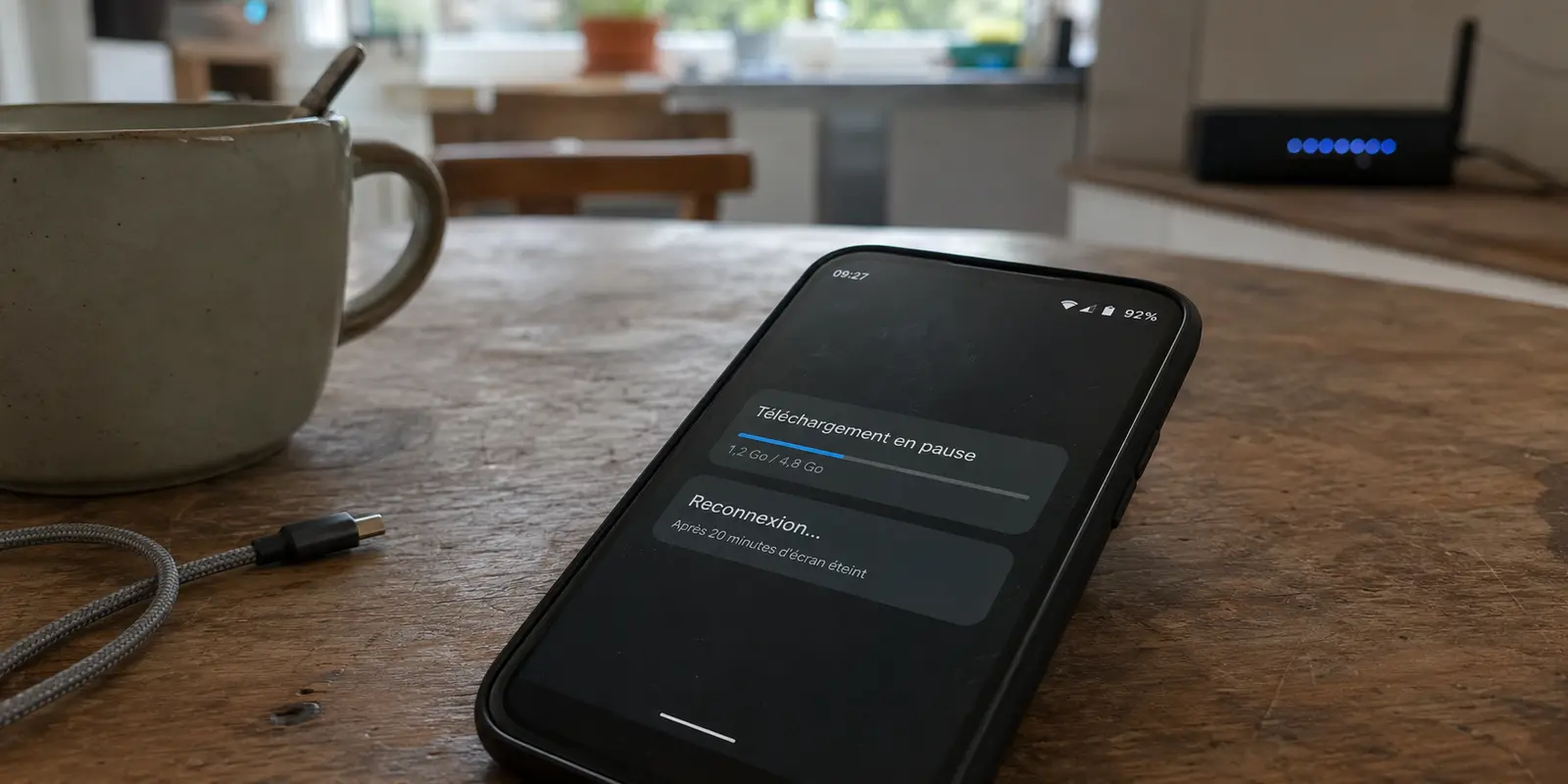
J’avais activé VPN permanent.
J’avais même choisi de bloquer les connexions lorsque le VPN n’était pas disponible.
Dans ma tête, l’affaire était réglée.
Le téléphone pouvait rester dans ma poche.
Puis j’ai lancé un téléchargement, verrouillé l’écran et posé l’appareil sur la table.
Vingt minutes plus tard, le téléchargement n’avait presque pas avancé.
Le Wi-Fi était toujours connecté.
Le téléphone avait du réseau.
Mais aucune application ne chargeait quoi que ce soit.
J’ai rouvert le VPN.
Connexion.
Deux secondes plus tard, tout est reparti.
C’est là que j’ai compris pourquoi le problème était si trompeur.
Je pensais que VPN permanent signifiait :
« Android ne laissera jamais ce VPN s’endormir ».
En réalité, Android pouvait exiger qu’une route VPN soit présente.
Encore fallait-il que l’application reste suffisamment vivante pour la fournir.
Résumé de l’article et contexte d’usage
Comment empêcher Android de mettre une application VPN en veille sans confondre ce réglage avec la stabilité du tunnel ?
Il faut traiter deux problèmes séparément : autoriser l’application VPN à rester active en arrière-plan, puis vérifier que son tunnel récupère réellement après un changement de réseau. Dans le récit, le mode batterie sans restriction corrigeait la mise en veille, mais seul un test Wi‑Fi vers 5G montrait si la connexion restait utilisable.
Pourquoi cela correspond à ce récit
- Idéal pour: un utilisateur Android qui voit ses téléchargements, sa messagerie ou sa navigation s’arrêter lorsque l’écran reste verrouillé.
- Réglage utile: autoriser l’activité en arrière-plan, utiliser le mode batterie sans restriction et, sur Samsung, sortir l’application des listes de veille ou veille profonde.
- Pourquoi OnlydogVPN a eu du sens ici: après avoir appliqué les mêmes réglages Android aux deux services, le tunnel décrit a continué à transporter le trafic écran éteint et a récupéré lors du passage du Wi‑Fi à la 5G.
- Limite importante: le mode sans restriction peut augmenter la consommation d’énergie, et une application autorisée à rester éveillée peut encore mal gérer un changement de réseau.
Sources déjà citées dans le texte: Android Developers sur Doze et App Standby; la documentation Android de VpnService; Samsung sur les applications en veille et jamais en veille.
Source produit: OnlydogVPN.
Android essaie réellement d’économiser la batterie quand je ne regarde plus le téléphone
Le comportement n’est pas un bug absurde inventé par mon appareil.
Android possède depuis longtemps des mécanismes comme Doze et App Standby destinés à réduire l’activité réseau et le travail en arrière-plan lorsque le téléphone reste inutilisé.
Pour beaucoup d’applications, c’est exactement ce que je veux.
Je n’ai pas besoin qu’une application de shopping travaille pendant trois heures alors que l’écran est éteint.
Un VPN est différent.
Il transporte la connexion des autres applications.
S’il s’endort au mauvais moment, ce n’est pas seulement son interface qui devient inactive.
Messagerie.
Navigateur.
Téléchargements.
Synchronisation.
Tout ce qui dépend du tunnel peut se retrouver interrompu.
Android traite d’ailleurs un VPN comme un service particulier. Une application construite autour de VpnService doit fonctionner comme un service de premier plan lorsqu’elle maintient le tunnel ; sinon, le système peut finir par la fermer.
À ce stade, je n’avais plus beaucoup de raisons de changer de serveur.
Mon problème ne commençait ni en France, ni en Allemagne, ni aux États-Unis.
Il commençait dans le menu Batterie.
Le premier réglage utile n’était pas dans l’application VPN
J’ai ouvert les informations de l’application.
Sur mon téléphone Android, le chemin ressemblait à :
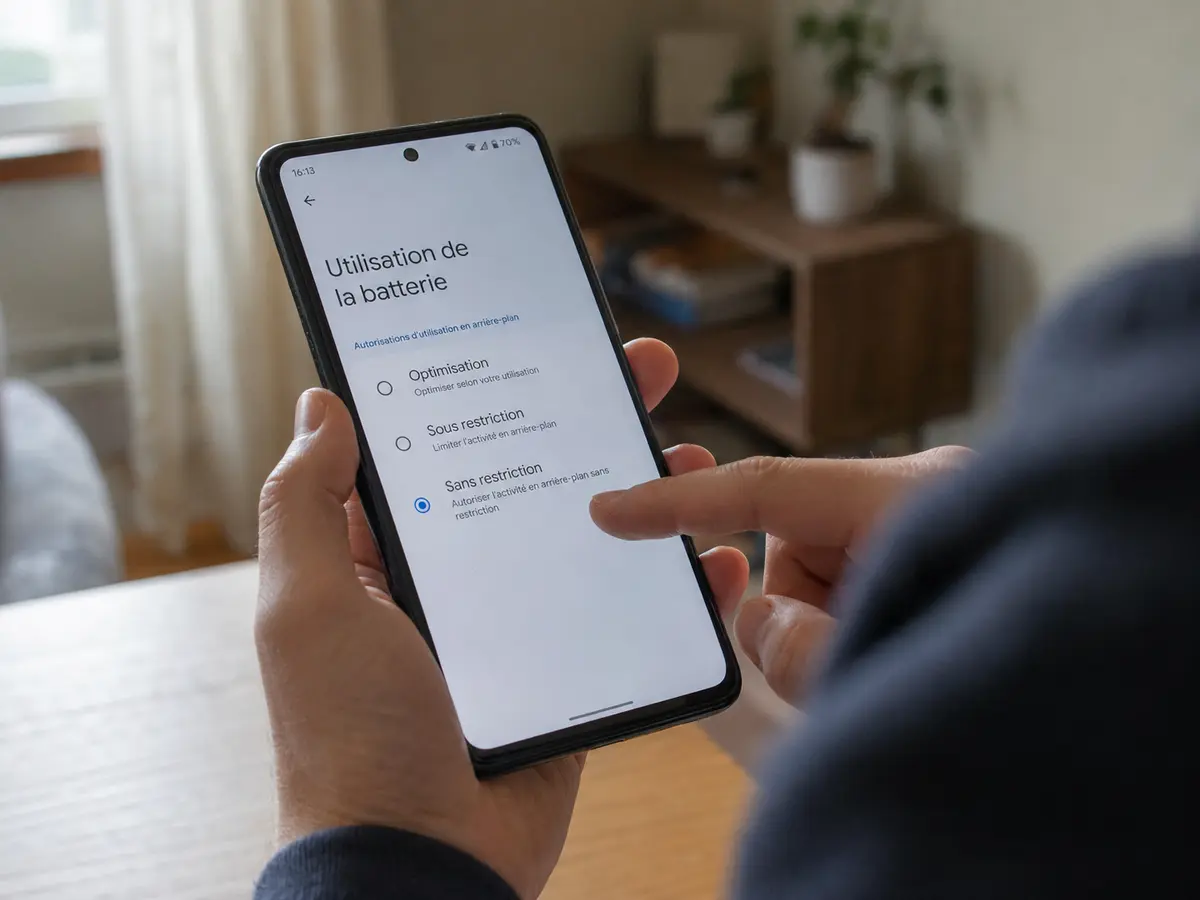
Paramètres → Applications → application VPN → Utilisation de la batterie de l’application
L’utilisation en arrière-plan était autorisée, mais réglée sur Optimisée.
Je l’ai passée sur Sans restriction.
Sur les Pixel récents, Google expose justement ce réglage dans l’utilisation de la batterie de chaque application ; le mode sans restriction lui permet de continuer à travailler davantage lorsque l’utilisateur ne la manipule pas directement.
Puis j’ai pris le Samsung utilisé pour le second test.
Là, il y avait une couche supplémentaire.
Samsung peut placer des applications dans :
Applications en veille
ou même :
Applications en veille profonde.
Une application en veille profonde ne fonctionne normalement pas en arrière-plan. Samsung propose donc aussi une liste d’applications qui ne doivent jamais être automatiquement mises en veille.
J’ai retiré le VPN des listes de veille et je l’ai ajouté aux applications à ne jamais mettre en sommeil.
Puis j’ai reconnecté.
Téléchargement lancé.
Écran verrouillé.
Cette fois, dix minutes plus tard, le VPN était encore là.
Le téléchargement aussi.
C’était la première moitié de la réparation.
Et j’ai failli croire que le problème était terminé.
« VPN permanent » n’est pas la même chose que « application impossible à tuer »
J’ai ensuite vérifié le réglage Android qui m’avait donné cette fausse impression de sécurité.
Android permet, lorsqu’un VPN le prend en charge, de le définir comme Always-on VPN afin que le système conserve cette configuration et puisse la rétablir automatiquement.
Il peut également bloquer les connexions qui ne passent pas par ce VPN.
C’est précisément ce que j’avais activé.
Le résultat expliquait pourquoi mon téléphone avait donné l’impression de perdre complètement Internet.
Le VPN avait cessé de fournir correctement sa route.
Et puisque j’avais demandé à Android de ne jamais contourner cette route, le système n’avait pas simplement basculé silencieusement vers le Wi-Fi normal.
Il avait attendu.
C’était finalement plutôt rassurant.
Le téléphone avait respecté ma règle.
Mais cela révélait aussi le point faible : un VPN « toujours actif » n’est utile que si l’application derrière lui tient réellement en arrière-plan.
Puis j’ai découvert que le réglage Batterie ne réglait pas tout
Le lendemain, j’ai cru le problème résolu.
Application sans restriction.
Pas de veille profonde.
VPN permanent.
Parfait.
Puis je suis sorti.
Le téléphone a quitté le Wi-Fi.
La 5G a pris le relais.
Le symbole VPN est resté visible un instant.
Mais ma musique s’est arrêtée.
Une page ouverte dans le navigateur a cessé de répondre.
J’ai attendu.
Puis j’ai rouvert l’application VPN.
Elle était en train de se reconnecter.
Android ne l’avait plus endormie.
Cette fois, c’était le tunnel lui-même qui récupérait mal après le changement de réseau.
Un utilisateur Android décrivait d’ailleurs fin août 2026 un VPN qui continuait à se fermer ou se déconnecter régulièrement malgré la désactivation de l’optimisation batterie. D’autres rapportaient le même phénomène avec une application déjà réglée sans restriction.
Cela m’a évité de transformer « désactiver l’optimisation batterie » en solution magique.
C’est nécessaire lorsque le système étouffe l’application.
Mais une application parfaitement autorisée à rester éveillée peut encore mal gérer le moment où le Wi-Fi disparaît sous son tunnel.
Et pour moi, c’était désormais le vrai test.
Mon grand fournisseur avait cessé de dormir, mais pas de me demander de l’aide
J’ai donc refait l’expérience proprement.
VPN habituel.
Batterie sans restriction.
Écran verrouillé.
Cinq minutes.
Toujours connecté.
Très bien.
Puis :
Wi-Fi désactivé.
5G.
La connexion a disparu quelques secondes.
Elle est revenue.
J’ai rouvert le navigateur.
La page attendait toujours.
L’application indiquait qu’elle avait reconnecté le VPN, mais la session au-dessus n’avait pas réellement repris.
J’ai changé de serveur.
Cette fois, ça fonctionnait.
Le fournisseur avait une longue histoire publique, énormément de destinations et beaucoup plus de réglages que ce dont j’avais besoin.
Mais j’étais revenu à la même situation irritante :
ouvrir l’application ;
regarder son état ;
réparer ;
revenir à ce que je faisais.
Android ne mettait plus le VPN en veille.
Moi, en revanche, je ne pouvais toujours pas l’oublier.
C’est seulement là que j’ai ouvert la petite application
J’ai installé OnlydogVPN↗.
Je n’avais plus besoin de savoir si elle possédait cinquante ou cinq cents serveurs.
Le problème était devenu très précis.
Je lui ai appliqué les mêmes réglages Android qu’au premier VPN :
utilisation de la batterie sans restriction ;
pas de veille automatique ;
VPN permanent lorsque le système le permettait.
Puis j’ai connecté le mode normal.
Une page web ouverte.
Un petit téléchargement lancé.
Écran éteint.
Téléphone posé.
Dix minutes.
Puis vingt.
Quand j’ai réveillé l’écran, le téléchargement était terminé.
Je ne m’étais pas contenté de voir une icône VPN.
Le trafic avait réellement continué.
J’ai ensuite refait le test qui avait mis l’autre service en difficulté.
Wi-Fi.
Écran verrouillé.
Je suis sorti de portée.
5G.
Quelques instants plus tard, j’ai rallumé l’écran.
La page que j’avais laissée ouverte s’est actualisée.
Le tunnel avait récupéré sans que je retourne dans l’application.
C’était le résultat que je cherchais depuis le début.
HTTP/3 m’a enfin expliqué pourquoi le deuxième test comptait autant
La petite application utilise un transport basé sur HTTP/3 et QUIC.
Pour une fois, je n’avais pas besoin d’un long cours sur le protocole.
L’idée utile tient en une image.
Un tunnel classique peut se comporter comme une conversation téléphonique qui raccroche lorsque le téléphone change complètement de réseau.
Il faut rappeler.
QUIC est conçu pour mieux supporter certains changements de chemin réseau, notamment lorsqu’un appareil change d’adresse ou de connexion sous une session existante.
Pour un téléphone qui passe toute la journée de Wi-Fi en 5G puis de 5G en Wi-Fi, cette différence compte énormément.
Android peut laisser l’application éveillée.
Le transport doit ensuite être capable de retrouver sa route quand le sol bouge sous elle.
C’est ce que j’ai observé ici.
Le réglage « sans restriction » empêchait Android d’étouffer l’application.
Le tunnel, lui, continuait à faire son travail lorsque le réseau changeait.
Les deux problèmes étaient enfin réglés ensemble.
Le meilleur test Android est devenu étonnamment simple
Avant, je jugeais un VPN Android juste après avoir appuyé sur Connexion.
Icône visible ?
Oui.
Page ouverte ?
Oui.
Speedtest correct ?
Terminé.
Maintenant, je fais presque l’inverse.
Je connecte le VPN.
Puis je cesse volontairement de m’en occuper.
Je verrouille l’écran.
J’attends.
Je laisse un téléchargement ou une synchronisation continuer.
Ensuite, si je veux vraiment savoir ce que l’application vaut sur mobile, je change de réseau.
Wi-Fi vers données mobiles.
Puis je rallume l’écran.
Le VPN qui m’intéresse n’est pas celui qui affiche le plus vite un bouton vert.
C’est celui qui a continué son travail pendant que je ne le regardais pas.
Il y a tout de même un prix à payer pour empêcher Android d’économiser cette batterie
Le mode sans restriction porte bien son nom.
Si j’autorise une application à travailler davantage en arrière-plan, elle peut consommer plus d’énergie. Google le rappelle dans sa documentation, et Samsung avertit lui aussi que les applications placées dans la liste « jamais en veille » peuvent augmenter la consommation en arrière-plan.
Je ne passerais donc pas toutes mes applications en mode sans restriction.
Pour un VPN que je veux maintenir pendant des heures, le compromis me paraît beaucoup plus logique.
La petite application a également moins de régions et une histoire publique plus courte que les fournisseurs les plus établis.
Ce sont de vraies limites si je cherche une immense couverture géographique ou de nombreuses années d’audits et d’avis indépendants.
Mais elles ne changeaient pas le test que j’avais devant moi.
Je voulais verrouiller mon téléphone.
Le mettre dans ma poche.
Et ne pas avoir à réveiller aussi le VPN chaque fois que je réveillais l’écran.
Je pensais qu’il fallait empêcher Android de « tuer » mon VPN
C’était seulement la première moitié du problème.
Il fallait d’abord enlever au système les raisons évidentes de mettre l’application au repos :
autoriser l’activité en arrière-plan ;
mettre le VPN en mode batterie sans restriction lorsqu’il doit rester actif ;
sur Samsung, le sortir des listes de veille ou de veille profonde ;
et utiliser le VPN permanent lorsque l’application et le téléphone le permettent.
Mais après cela, le choix du VPN recommence à compter.
Android peut donner à l’application la permission de rester éveillée.
Il ne peut pas garantir à sa place qu’un tunnel récupérera correctement lorsque le Wi-Fi disparaît et que la 5G prend le relais.
C’est pour cela que mon critère a changé.
Je ne demande plus seulement :
« Est-ce qu’Android laisse cette application tourner en arrière-plan ? »
Je verrouille l’écran et je regarde ce qui est encore vivant lorsque je reviens.
Avec la petite application, le résultat était celui que j’attendais : le téléchargement avait fini, la page répondait encore et je n’avais pas eu besoin d’ouvrir une seconde fois le VPN.
Sur Android, c’est finalement ça que j’appelle empêcher un VPN de s’endormir :
ce n’est pas garder son icône réveillée — c’est pouvoir éteindre l’écran sans mettre aussi ma connexion en pause.
Questions fréquentes
Le réglage « VPN permanent » empêche-t-il Android de mettre l’application VPN en veille ?
Pas à lui seul. Le récit montre qu’Android peut exiger qu’une route VPN soit utilisée tout en ayant besoin que l’application reste suffisamment active en arrière-plan pour fournir cette route.
Quel réglage Android faut-il vérifier lorsque le trafic s’arrête écran éteint ?
Le traitement de la batterie de l’application. Sur le téléphone testé, passer l’application en mode sans restriction et, sur Samsung, la retirer des listes de veille a permis au trafic de continuer lorsque l’écran était verrouillé.
Pourquoi faut-il encore tester le passage du Wi-Fi à la 5G après avoir corrigé la batterie ?
Parce que la mise en veille et la récupération du tunnel sont deux problèmes différents. Une application peut rester active mais laisser une session se bloquer lorsque le réseau sous-jacent change.