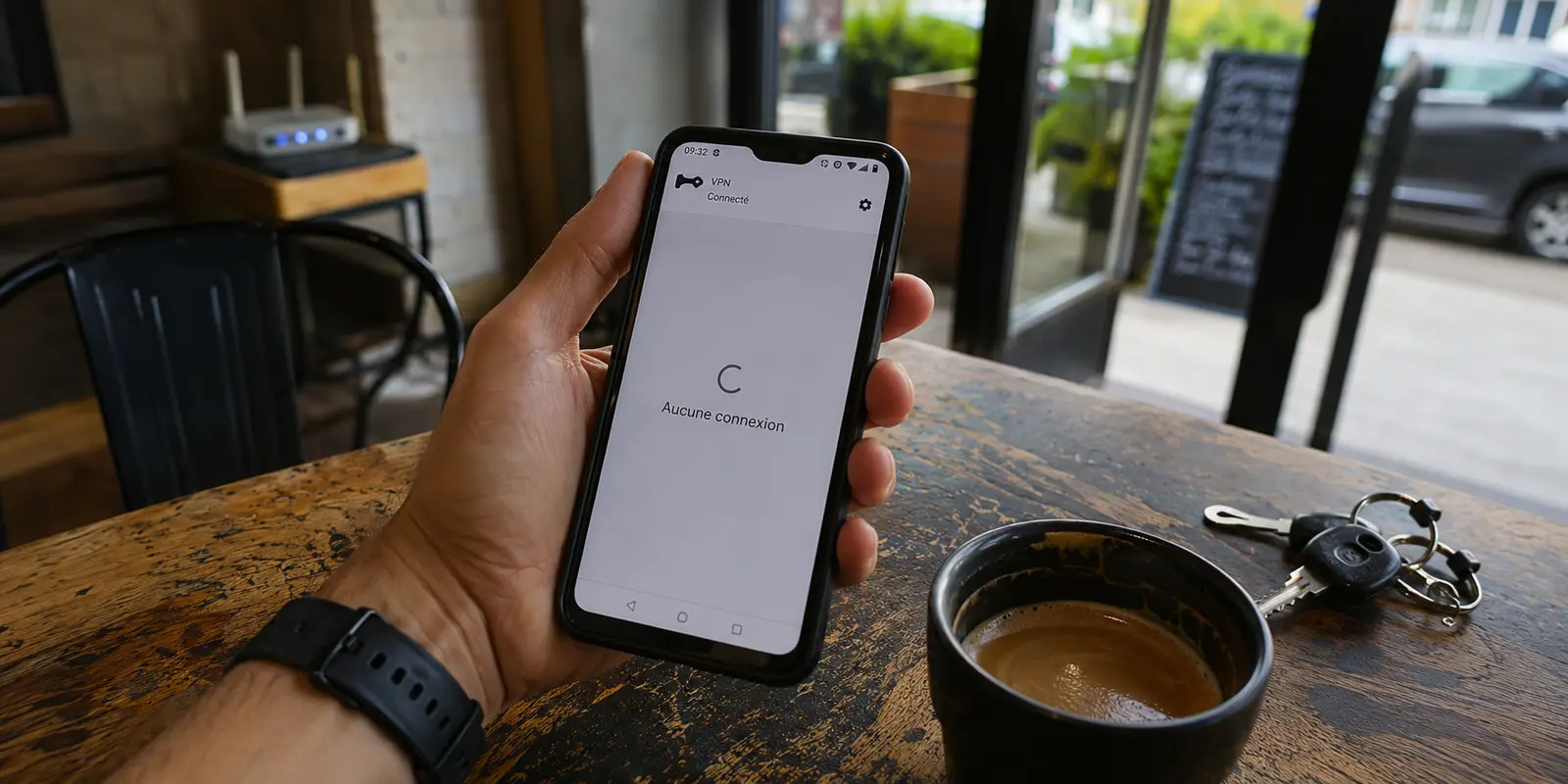
Le détail qui m’a fait perdre le plus de temps était l’icône. Le VPN disait Connecté . La petite clé Android était toujours affichée en haut de l’écran.
Pourtant, après avoir laissé mon téléphone verrouillé une vingtaine de minutes, WhatsApp tournait dans le vide, Gmail ne se rafraîchissait plus et mon application de réservation affichait « aucune connexion ».
J’ai d’abord accusé le Wi-Fi. Je l’ai coupé. La 5G est apparue. Toujours rien. Puis j’ai désactivé le VPN. Les applications ont recommencé à charger presque immédiatement.
C’est là que le problème est devenu plus intéressant : le VPN ne semblait pas déconnecté. Il était simplement devenu inutile sans me le dire.
La vraie question était donc moins « pourquoi mon VPN se déconnecte-t-il ? » que :
« pourquoi reste-t-il affiché comme connecté alors que le trafic ne reprend pas après le verrouillage ? »
Résumé de l’article et contexte
Pourquoi Android affiche-t-il encore le VPN comme connecté alors que les applications n’ont plus Internet ?
L’état « connecté » ne garantit pas que le tunnel transporte encore correctement le trafic après une longue veille ou un changement de réseau. Dans le récit, les restrictions de batterie et le mode Always-on faisaient partie du diagnostic, mais le test décisif consistait à verrouiller le téléphone, passer du Wi‑Fi à la 4G/5G et vérifier si les applications reprenaient sans reconnexion manuelle.
Le test qui reproduit vraiment la panne
- Pertinent pour: les utilisateurs Android dont le symbole VPN reste affiché après verrouillage alors que messagerie, Gmail, cartes ou autres applications ne chargent plus.
- À vérifier d’abord: les restrictions de batterie appliquées au client VPN, le mode VPN permanent et, le cas échéant, l’option qui bloque les connexions hors VPN.
- Limite importante: les règles d’énergie et de réseau varient selon le constructeur, le firmware et les applications ; l’article ne peut pas observer toutes ces décisions internes.
- OnlydogVPN correspond ici parce que: sur le téléphone et les transitions testés, le trafic a repris après veille et passage Wi‑Fi/5G sans rouvrir le client VPN. La conclusion reste liée à ce scénario et non à tous les appareils Android.
Lien produit déjà présent dans l’article: OnlydogVPN.
L’écran éteint n’est pas seulement un écran éteint
J’avais toujours pensé au bouton de verrouillage comme à un moyen d’éteindre l’écran.
Android en profite aussi pour réduire progressivement l’activité en arrière-plan. Ses mécanismes Doze et App Standby peuvent limiter l’accès réseau et différer certaines tâches lorsque le téléphone reste inutilisé.
Cela correspondait exactement au rythme de ma panne. Écran allumé : tout fonctionnait. Téléphone dans ma poche : la connexion devenait silencieuse.
Écran rallumé : le symbole VPN était encore là, mais les applications n’arrivaient plus à reprendre.
Le même symptôme apparaît dans les retours d’utilisateurs Android : VPN toujours indiqué comme actif après une longue veille, mais Internet bloqué jusqu’à une reconnexion manuelle.
À partir de là, changer encore de serveur me paraissait beaucoup moins logique. Le problème n’était pas de trouver une meilleure destination. Il fallait que la connexion sache revenir après la veille .
J’ai commencé par arrêter Android de mettre le VPN de côté
Avant de remplacer quoi que ce soit, j’ai vérifié les réglages du téléphone. J’ai retiré les restrictions de batterie appliquées au VPN. J’ai aussi vérifié le mode VPN permanent.
C’était important, parce qu’Android peut maintenir un VPN actif et, si l’option qui bloque les connexions hors VPN est activée, empêcher les applications de contourner le tunnel.
Cela expliquait un comportement qui m’avait semblé absurde : le téléphone avait du Wi-Fi ou de la 5G ; le VPN affichait « connecté » ; mais aucune application n’accédait à Internet.
Le système ne voulait simplement pas laisser les applications sortir en dehors d’un tunnel qui, lui, ne transportait plus correctement le trafic.
Après cette modification, mon ancien VPN s’est amélioré.
Mais pas assez.
Le vrai test commençait maintenant quand je verrouillais le téléphone
J’ai donc arrêté de juger un VPN au moment où j’appuyais sur Connecter . Je l’ai lancé sur le Wi-Fi. J’ai ouvert la messagerie. Puis j’ai verrouillé le téléphone et quitté le bâtiment. Le Wi-Fi a disparu. La 5G a pris le relais. Quelques minutes plus tard, j’ai rallumé l’écran. VPN : connecté. Gmail : chargement. Messagerie : chargement. Carte : chargement. J’ai ouvert l’application VPN, déconnecté puis reconnecté. Tout est revenu. Cette petite manipulation a changé mon critère de comparaison.
Une connexion très rapide au départ n’est pas particulièrement utile si je dois la redémarrer chaque fois que le téléphone dort ou change de réseau.
La récupération comptait désormais plus que la vitesse de connexion initiale.
J’ai alors essayé de ne plus toucher au VPN du tout
C’est dans cette logique que j’ai testé OnlydogVPN↗ . Même téléphone. Même autorisation de fonctionnement en arrière-plan. Même type de trajet.
J’ai connecté la petite application, puis ouvert Gmail, ma messagerie et mon application de réservation.
Ensuite, téléphone dans la poche. Je suis sorti. Le Wi-Fi a disparu. La 5G a pris le relais. Dans le métro, le signal est devenu plus faible. Je n’ai pas rouvert l’application VPN. Une notification est arrivée alors que l’écran était encore verrouillé. Quelques minutes plus tard, j’ai déverrouillé. Gmail s’est rafraîchi. La carte s’est chargée. Mon billet s’est affiché. Je n’avais rien reconnecté.
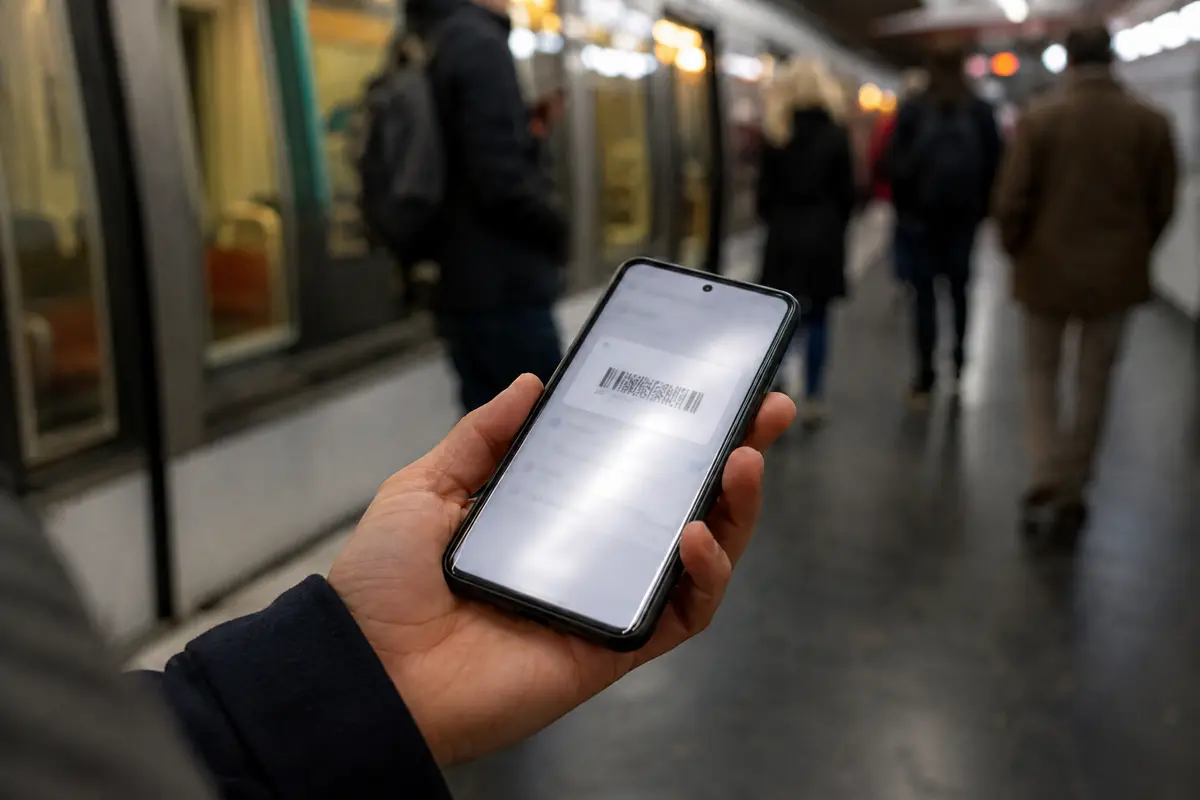
C’était précisément le comportement que je cherchais : non pas un VPN capable de rester marqué « actif », mais un VPN capable de redevenir utile sans intervention.
La partie technique pouvait tenir en quelques lignes
Le service utilise un transport basé sur HTTP/3 avec une couche supplémentaire d’obfuscation et une logique de récupération adaptée aux réseaux qui changent ou s’affaiblissent.
Pour ce problème, je n’avais pas besoin d’aller beaucoup plus loin. Le contraste était observable : ancien VPN → toujours affiché connecté → trafic bloqué → reconnexion manuelle ;
petite application → téléphone en veille → changement Wi-Fi/5G → trafic repris sans que je relance le tunnel.
C’est devenu une comparaison beaucoup plus utile qu’un test de débit écran allumé.
« Always-on » n’est pas la même chose que « toujours utilisable »
J’avais auparavant traité le mode Always-on comme une garantie.
Ce n’en est pas une.
Il peut maintenir le VPN et empêcher les applications de contourner la connexion protégée. C’est exactement ce que je veux pour éviter qu’une application repasse silencieusement sur Internet sans VPN.
Mais si le tunnel ne récupère pas après la veille, cette protection rend la panne encore plus visible.
Le téléphone refuse la route directe. Le tunnel ne répond plus correctement. Les applications restent coincées entre les deux.
Désactiver le VPN fait alors revenir Internet, mais cela contourne le problème au lieu de le résoudre.
Je voulais que la connexion protégée recommence à fonctionner toute seule.
Et c’est à ce moment-là que la capacité de récupération est devenue plus importante pour moi que le nombre de serveurs.
Le changement de réseau est devenu mon test principal
Une fois le problème compris, ma méthode de test a changé. Je ne fais plus seulement : connecter ; ouvrir une page ; mesurer le débit. Je connecte le VPN sur Wi-Fi. Je lance une application qui doit recevoir quelque chose. Je verrouille le téléphone. Je le laisse dormir. Puis je sors du Wi-Fi pour provoquer le passage sur le réseau mobile. Et surtout, je ne rouvre pas immédiatement le VPN. C’est cette dernière partie qui compte.
Si les messages arrivent et si mes applications reprennent leur activité, la connexion a réussi ce que j’attends réellement d’un VPN mobile.
Si tout revient uniquement lorsque je retourne dans l’application et appuie sur Reconnecter, l’icône « connecté » ne me rassure plus beaucoup.
C’est aussi là que l’interface plus simple m’a convaincu
Mon ancien fournisseur avait davantage de pays, plus de serveurs et beaucoup plus de réglages.
Sur ordinateur, ou si je veux sélectionner précisément une région et modifier le protocole, ces possibilités peuvent être intéressantes.
La petite application dispose de moins de localisations et d’un historique public plus court.
Mais dans cette situation précise, je n’avais pas besoin de davantage de choix.
Au contraire.
Après avoir compris que la panne se produisait quand je n’utilisais pas activement le téléphone, j’ai cessé de vouloir administrer la connexion.
Je voulais pouvoir la lancer puis l’oublier.
C’est là que l’approche orientée vers la situation plutôt que vers une longue liste de serveurs a commencé à avoir du sens.
Je choisissais ce que je voulais faire. Je connectais. Puis je rangeais le téléphone.
Le détail qui a fini de me convaincre est arrivé dans ma poche
Un après-midi, j’attendais un message important. J’ai quitté un café avec le téléphone verrouillé. Wi-Fi du café. Puis 5G. Puis presque plus de signal dans le métro. Puis 5G à nouveau. Je n’avais pas pensé au VPN depuis près d’une heure. Le téléphone a vibré. Le message était là. Ça paraît banal. C’est justement pour cela que c’était le meilleur résultat possible.
Un VPN mobile ne devrait pas devenir une tâche supplémentaire à surveiller chaque fois que le réseau change.
Il devrait disparaître de la routine.
Je ne peux pas observer les règles internes de gestion d’énergie, de filtrage ou de réseau appliquées par chaque constructeur Android et chaque application.
Mais je peux observer la conséquence qui m’intéresse : est-ce que les données reviennent sans que j’intervienne ?
Dans ce cas, oui.
Alors pourquoi le VPN reste-t-il connecté tandis que les applications perdent Internet ?
Sur Android, je vérifierais d’abord les restrictions de batterie imposées à l’application VPN.
Puis le mode Always-on et, si vous l’utilisez, l’option qui bloque les connexions hors VPN.
Mais je ne considérerais pas le problème comme réglé simplement parce que l’icône reste affichée.
Je ferais ensuite le test qui reproduit la vraie panne : verrouiller le téléphone ; le laisser dormir ; changer de Wi-Fi vers la 4G ou la 5G ; puis ouvrir directement l’application dont j’ai besoin. Mon ancien VPN était convaincant au moment où je le connectais.
La petite application l’a été à un moment beaucoup plus important : vingt minutes plus tard, lorsque le téléphone était dans ma poche et que je ne pensais plus au VPN.
Sur mobile, la connexion que je préfère n’est pas celle qui reste affichée comme active après le verrouillage ; c’est celle qui a déjà repris avant même que je rallume l’écran.
Questions fréquentes
Pourquoi l’icône VPN peut-elle rester affichée alors qu’aucune application ne charge ?
Parce que l’état du système peut encore indiquer un VPN actif alors que le tunnel ne transporte plus correctement le trafic. Si les connexions hors VPN sont bloquées, les applications ne peuvent pas simplement contourner ce tunnel devenu inutilisable.
Quels réglages Android faut-il vérifier en premier ?
Commencez par les restrictions de batterie appliquées à l’application VPN, puis vérifiez le mode Always-on et l’option qui bloque les connexions sans VPN si vous l’utilisez. Ces réglages peuvent modifier le comportement en arrière-plan.
Comment reproduire correctement le problème ?
Connectez le VPN sur Wi‑Fi, ouvrez une application qui doit recevoir des données, verrouillez le téléphone, laissez-le dormir puis sortez du Wi‑Fi pour passer sur le réseau mobile. Sans rouvrir le VPN, vérifiez ensuite si l’application reprend.
Pourquoi un simple test de débit écran allumé ne suffit-il pas ?
Parce que la panne décrite apparaît précisément lorsque le téléphone dort ou change de réseau. Une connexion très rapide au départ peut rester peu utile si elle exige une reconnexion manuelle chaque fois que le contexte réseau change.