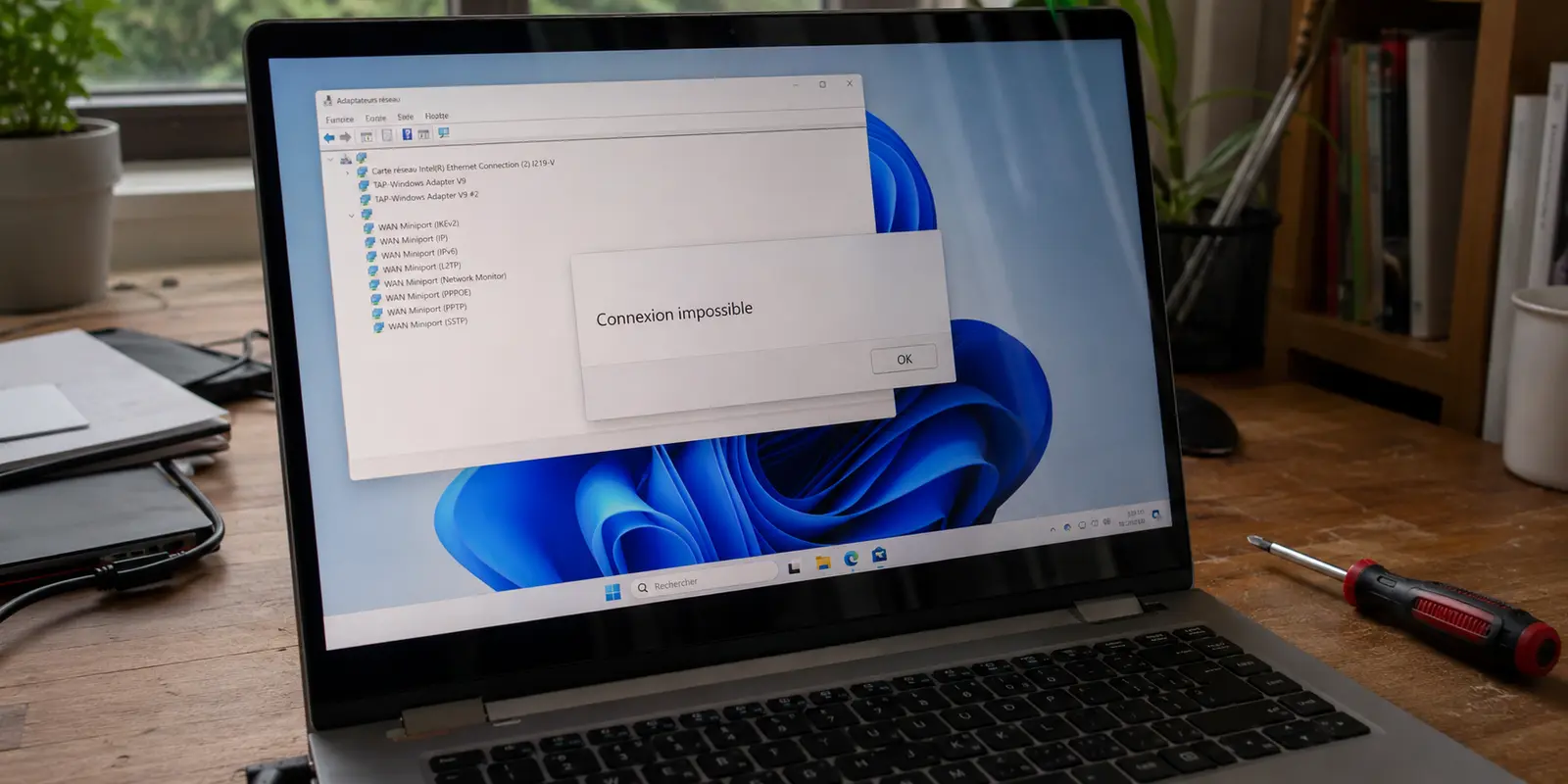
Le nouveau VPN n’arrivait pas à se connecter.
J’avais pourtant fait les choses proprement.
Ou du moins, je le croyais.
Mon ancien fournisseur était devenu pénible sur mon PC Windows 11 : connexions qui traînaient, quelques pertes d’Internet après déconnexion, puis cette habitude de devoir relancer l’application lorsque je changeais de réseau.
J’avais donc décidé d’essayer autre chose. Désinstallation de l’ancien VPN. Redémarrage. Installation du nouveau.
Connexion. Puis attente.
Et finalement une erreur qui ressemblait à : une autre application réseau pourrait empêcher la connexion.
J’ai fermé le navigateur. Coupé le pare-feu quelques secondes pour tester. Redémarré encore une fois. Même résultat.
À ce moment-là, mon jugement était presque fait : le nouveau fournisseur ne fonctionnait pas sur mon ordinateur.
Puis un détail m’a arrêté.
L’ancien VPN n’était plus installé.
Mais cela ne signifiait pas forcément qu’il avait entièrement quitté Windows.
Désinstaller l’application ne remet pas toujours Windows exactement comme avant
C’est le détail que je n’avais jamais vraiment regardé.
Sur Windows, un VPN ne se résume pas à sa fenêtre avec un gros bouton « Connecter ».
Il peut aussi installer des adaptateurs virtuels, des pilotes réseau, des services ou des composants utilisés pour faire passer le trafic dans le tunnel.
OpenVPN en donne une bonne illustration. Sa version 2.7, publiée en février 2026, a fait évoluer son architecture Windows : win-dco est devenu le pilote par défaut, tap-windows6 reste disponible dans certains cas, tandis que Wintun a été retiré de cette version.
WireGuard pour Windows utilise de son côté WireGuardNT, une implémentation destinée au noyau Windows.
Autrement dit, « le pilote VPN » n’est pas une seule pièce universelle que tous les fournisseurs installent puis retirent exactement de la même manière.
L’image qui m’a aidé est simple : désinstaller l’application enlève le tableau de commande ; cela ne garantit pas que tous les tuyaux posés derrière le mur disparaissent avec lui.
Microsoft distingue d’ailleurs la suppression d’un périphérique de celle de son package de pilote. Un pilote peut rester dans le Driver Store même après la disparition du périphérique qui l’utilisait.
À partir de là, changer encore de serveur VPN ne m’apprenait plus grand-chose.
Je devais regarder ce que l’ancienne installation avait réellement laissé derrière elle.
Résumé de l’article et adéquation au besoin
Faut-il supprimer les anciens pilotes VPN avant d’installer un nouveau fournisseur sous Windows ?
Pas par principe. Le chemin le plus sûr est de désinstaller l’ancien client, redémarrer, installer le nouveau et le tester. Si un conflit réseau apparaît, inspecter ensuite les adaptateurs et retirer seulement les composants que l’on peut attribuer avec confiance à l’ancienne installation.
Points clés
- À retenir : Désinstaller une application VPN peut laisser des adaptateurs ou packages de pilotes ; l’inverse, supprimer en masse tout ce qui paraît virtuel, peut casser la pile réseau.
- À qui cela convient : Aux utilisateurs Windows qui changent de fournisseur et voient une erreur de connexion, un conflit avec une autre application réseau ou un comportement Internet anormal.
- Quand OnlydogVPN a du sens : Seulement comme nouveau client à tester après le nettoyage minimal : retirer un vieux pilote ne rend pas ce service meilleur, cela permet simplement de l’évaluer sans les restes de l’ancien.
- Limite importante : Ne pas supprimer les WAN Miniport, la carte Wi‑Fi ou des pilotes non identifiés ; un nettoyage agressif peut créer un problème réseau bien plus grave.
Sources déjà citées dans l’article : Microsoft Learn et Microsoft Support.
Dans le Gestionnaire de périphériques, l’ancien VPN avait encore son nom
J’ai ouvert le Gestionnaire de périphériques. Affichage. Afficher les périphériques cachés. Puis :
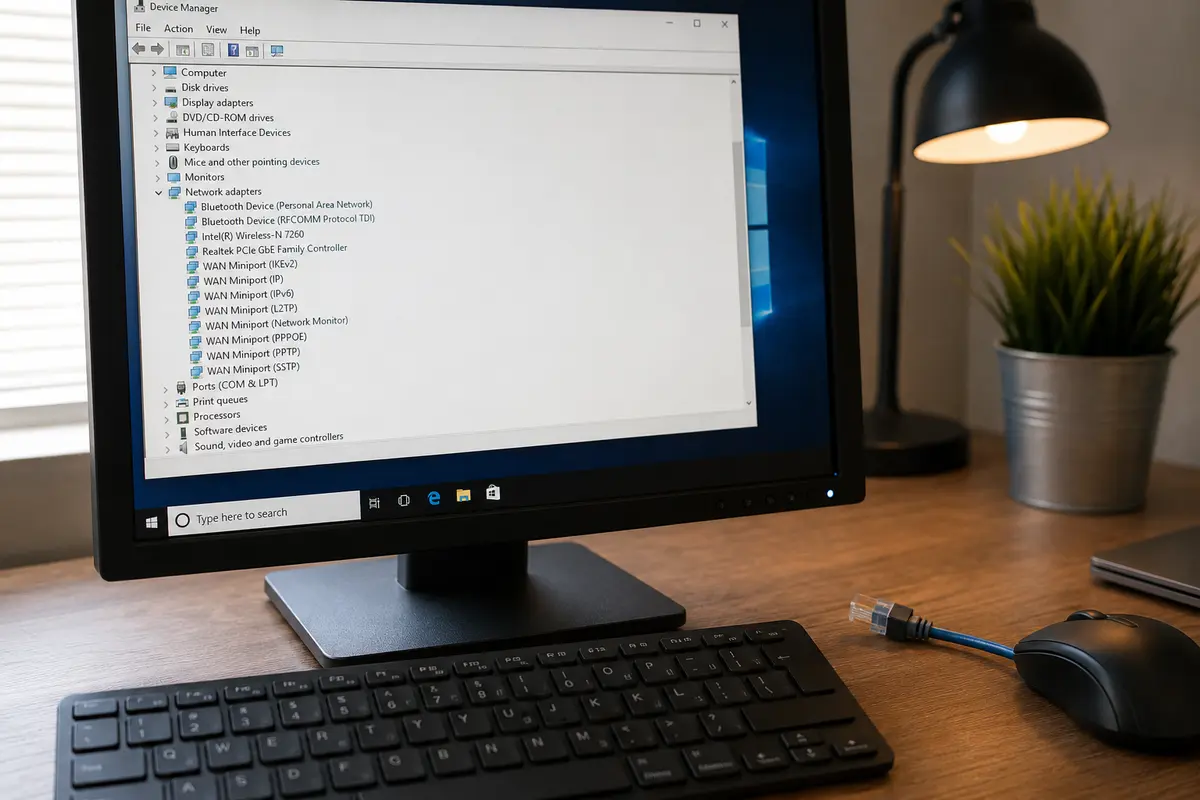
Cartes réseau. Mon Wi-Fi était là. Les habituels WAN Miniport aussi. Et plus bas, grisé mais toujours présent :
TAP-Windows Adapter V9. Je connaissais ce nom sans avoir jamais eu besoin de m’y intéresser. Cette fois, il était difficile de l’ignorer.
Ce genre de conflit apparaît aussi dans les retours d’utilisateurs. Fin août 2026, plusieurs utilisateurs de Proton VPN sous Windows ont signalé publiquement une erreur indiquant qu’une autre application pouvait empêcher le VPN de fonctionner. Pour l’un d’eux, supprimer un ancien TAP-Windows Adapter V9 a résolu le problème ; pour un autre, le responsable était finalement Cloudflare WARP encore actif.
C’est exactement ce qui rend ce type de panne trompeur.
Le message ressemble à un problème du nouveau VPN.
La cause peut se trouver dans un ancien composant réseau qui n’apparaît même plus comme une application installée.
Ma question a donc changé. Je ne me demandais plus : est-ce que ce nouveau fournisseur fonctionne sur Windows ? Je me demandais :
est-ce que je lui donne seulement une installation Windows propre pour essayer ?
J’ai failli faire l’erreur inverse : supprimer tout ce qui ressemblait à un VPN
Une fois le TAP repéré, la tentation était forte.
J’avais devant moi une longue liste d’adaptateurs aux noms techniques.
Pourquoi ne pas nettoyer tout ce qui semblait virtuel ?
Parce qu’on peut très vite transformer un problème de VPN en problème de réseau tout court.
Microsoft recommande d’identifier le périphérique concerné puis de retirer, lorsque c’est nécessaire, son package de pilote.
Les WAN Miniport de Windows ne sont pas simplement les restes de mon ancien fournisseur.
Ma carte Wi-Fi encore moins. Je n’allais pas réparer une canalisation en arrachant toute la plomberie. J’ai donc fait le nettoyage le plus limité possible. L’ancien logiciel était déjà désinstallé.
Le TAP clairement associé à cette ancienne installation ne devait plus servir. Je l’ai supprimé. Puis j’ai redémarré Windows. Pas de script trouvé sur un forum.
Pas de suppression en masse de clés de registre.
Pas de commande destinée à effacer tout ce qui contenait le mot VPN.
Ce genre de grand ménage peut coûter beaucoup plus cher que le problème initial. Un utilisateur demandait par exemple de l’aide sur Microsoft Q&A après qu’un script de « nettoyage VPN » avait supprimé en masse des pilotes et des composants réseau, laissant ensuite les véritables adaptateurs en erreur.
À cet instant, j’avais trouvé la règle qui me manquait :
je ne devais pas supprimer tout ce que l’ancien VPN avait installé ; je devais supprimer seulement ce que je pouvais encore lui attribuer et qui n’avait plus de raison d’être là.
Après le redémarrage, j’ai enfin commencé à tester le nouveau VPN
J’ai rouvert OnlydogVPN. Connexion. Cette fois, l’application n’est pas restée suspendue sur la tentative. Le tunnel s’est établi.
J’ai ouvert une page. Chargée. Puis le service qui avait motivé mon changement de fournisseur au départ. Chargé lui aussi.
J’ai ensuite coupé le Wi-Fi et utilisé quelques instants le partage de connexion de mon téléphone.
La connexion a retrouvé son chemin et j’ai pu continuer.
C’est seulement là que j’ai compris à quel point mon premier jugement avait été prématuré.
Avant le nettoyage, je pensais tester le nouveau VPN.
En réalité, je testais surtout la manière dont il survivait aux restes de l’ancien.
J’aurais pu passer une heure à changer de serveur et finir par conclure que le service était incompatible avec mon PC.
J’aurais comparé deux fournisseurs alors que l’un d’eux avait encore une pièce de son installation coincée dans le réseau de Windows.
Une fois cette pièce retirée, le choix de la petite application a aussi mieux correspondu à ce qui m’avait poussé à changer : je voulais moins intervenir quand le réseau se comportait mal.
J’ai choisi le mode correspondant à cette situation plutôt que de repartir immédiatement dans une nouvelle série de réglages manuels.
Son transport basé sur HTTP/3 et sa couche d’obfuscation sont justement pensés pour les réseaux où un tunnel classique peut devenir plus capricieux.
Mais ce soir-là, le point décisif était beaucoup plus simple.
Le tunnel se connectait.
Le trafic passait.
Et lorsque je changeais de réseau, je pouvais continuer au lieu de recommencer mon diagnostic.
Je n’avais pas « amélioré » le service en supprimant un vieux pilote.
Je lui avais enfin laissé la possibilité de fonctionner dans un environnement qui ne portait plus les morceaux de l’installation précédente.
Pourquoi Windows mérite qu’on traite ces pilotes avec un peu plus de respect
J’avais longtemps considéré ces adaptateurs comme des fichiers temporaires créés par les VPN.
Ils font pourtant partie de la pile réseau de Windows.
C’est aussi pour cela que Microsoft continue de travailler sur la compatibilité des VPN tiers et sur la manière dont les paramètres des cartes réseau sont conservés lors des mises à niveau de Windows 11. Une mise à jour de juin 2026 mentionne notamment des améliorations dans ces domaines.
Et le problème des restes après désinstallation ne date pas d’hier.
Un ancien rapport de bug OpenVPN documentait déjà un cas où le client avait été supprimé alors que le pilote TAP restait installé.
Cela ne signifie pas qu’un vieux TAP trouvé dans le Gestionnaire de périphériques est automatiquement responsable de chaque panne VPN.
Mais cela suffit pour arrêter de raisonner uniquement avec la liste « Applications installées ».
Un VPN peut avoir disparu du menu Démarrer et continuer à laisser une empreinte dans la manière dont Windows gère le réseau.
C’est précisément pour cela que j’aurais aimé regarder là avant de commencer à accuser le nouveau fournisseur.
Désormais, je ne nettoie plus avant l’installation ; je nettoie quand le symptôme le justifie
Si je changeais encore de fournisseur demain, je ne commencerais pas par ouvrir le Gestionnaire de périphériques et supprimer tout ce qui contient TAP, TUN ou VPN.
Je ferais d’abord le chemin normal. Déconnecter l’ancien client. Le désinstaller proprement. Redémarrer.
Installer le nouveau. Puis essayer de me connecter. Si tout fonctionne, je m’arrête là.
Il n’y a aucune récompense à transformer une migration réussie en opération de chirurgie réseau.
En revanche, si le nouveau VPN ne se connecte pas, si Windows évoque un conflit avec une autre application réseau ou si Internet commence à se comporter bizarrement après la migration, je regarderais très tôt les anciens adaptateurs et services encore présents.
Et je ne supprimerais que ce que je peux rattacher avec confiance à l’installation abandonnée.
Le petit service garde des limites réelles : moins de régions, moins d’années de recul public et moins de documentation indépendante que les acteurs historiques.
Mais aucune de ces limites n’expliquait mon premier échec.
Le nouveau fournisseur n’avait même pas encore eu la possibilité de me montrer ce qu’il savait faire.
J’avais commencé en pensant qu’il fallait supprimer les anciens pilotes avant d’installer un nouveau VPN.
Je finirais aujourd’hui avec une règle plus utile :
ne nettoyez pas Windows par principe ; mais ne condamnez pas non plus votre nouveau VPN tant que l’ancien a encore un pied dans vos cartes réseau.
Questions fréquentes
Pourquoi des composants VPN peuvent-ils rester après la désinstallation de l’application ?
Parce qu’un VPN peut installer des adaptateurs virtuels, services et packages de pilotes séparés de son interface. Windows peut conserver un package dans le Driver Store même après la disparition du périphérique qui l’utilisait.
Quand faut-il inspecter le Gestionnaire de périphériques ?
Après une désinstallation et un redémarrage, seulement si le nouveau VPN échoue, si Windows signale un conflit réseau ou si la connexion se comporte anormalement. Si tout fonctionne, l’article conseille de ne rien nettoyer de plus.
Faut-il supprimer tous les adaptateurs TAP, TUN ou WAN visibles ?
Non. Il faut éviter les suppressions en masse et retirer uniquement un composant clairement rattaché à l’ancien VPN et qui n’a plus de raison d’être présent.
Comment éviter de juger trop vite le nouveau VPN ?
Lui donner un environnement aussi propre que nécessaire, redémarrer après le retrait ciblé d’un ancien composant, puis retester la connexion avant de conclure que le nouveau fournisseur est incompatible.