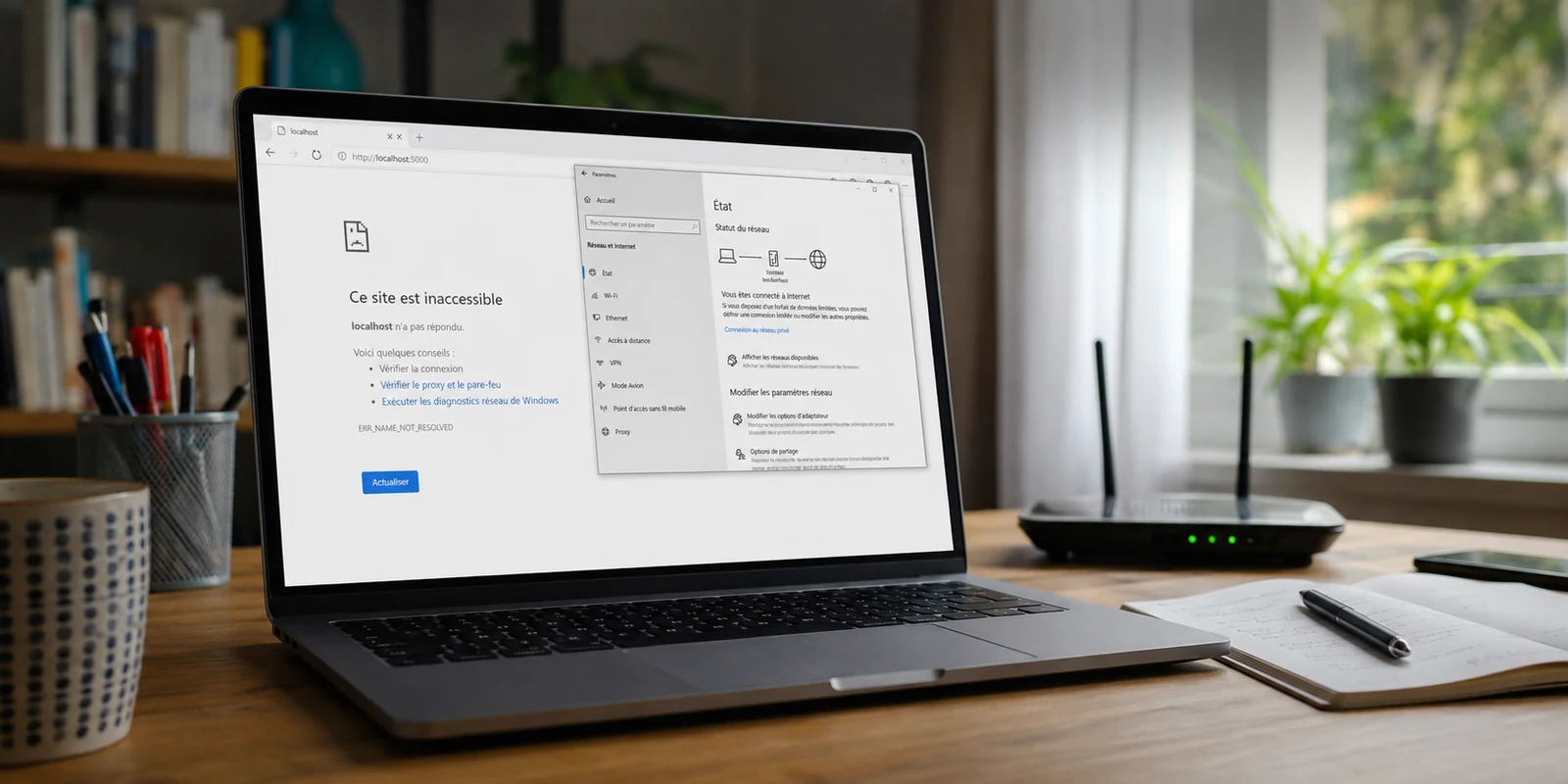
Le VPN était connecté. Internet fonctionnait. C’était mon NAS qui avait disparu. Je devais récupérer un dossier avant un appel. Dans l’Explorateur Windows, studio-nas.local ne répondait plus. L’application qui synchronisait mes fichiers tournait dans le vide elle aussi.
J’ai commencé par accuser le NAS. Je l’ai redémarré. Rien. J’ai essayé depuis mon téléphone : le dossier réseau était là. Puis j’ai coupé le VPN sur le PC. Le NAS est réapparu presque immédiatement. L’application a repris sa synchronisation. J’ai rallumé le VPN.
Disparu. À ce stade, le problème n’était plus très mystérieux. Il était simplement beaucoup plus agaçant que la panne que j’avais imaginée. Mon ancien VPN protégeait ma connexion vers Internet. Mais dès qu’il démarrait, il modifiait aussi assez de choses autour du DNS et du routage pour que des services parfaitement normaux sur mon propre réseau cessent de fonctionner.
Et je ne voulais plus choisir entre les deux.
Résumé de l’article et adéquation du produit
Pourquoi un VPN connecté peut-il faire disparaître un NAS ou un nom .local ?
Un client VPN peut modifier non seulement la route vers Internet, mais aussi les serveurs DNS, la priorité des interfaces et le traitement du trafic local. Le tunnel peut donc être actif pendant qu’un nom mDNS comme studio-nas.local cesse d’être résolu.
À retenir
- Pour qui : les utilisateurs Windows dont Internet fonctionne sous VPN mais dont un NAS, une imprimante, un nom .local ou une application locale disparaît dès l’activation du tunnel.
- Point clé : exclure une application avec le split tunneling ne garantit pas que ses requêtes DNS locales évitent elles aussi le VPN ; il faut tester séparément Internet, le nom local et l’application.
- Quand OnlydogVPN est pertinent : OnlydogVPN n’est pertinent ici que pour le résultat observé sur la configuration testée après retour à un Windows propre : Internet passait par le VPN tandis que studio-nas.local et l’application de synchronisation restaient accessibles.
- Limite importante : il s’agit d’un résultat de configuration, pas d’une garantie universelle ; le service a moins de régions, moins de recul public et moins d’avis indépendants que certains grands fournisseurs.
Sources déjà citées dans l’article : Microsoft Learn décrit la résolution de noms avec un VPN Windows, et Proton VPN documente le traitement spécifique nécessaire aux noms locaux et à mDNS.
Ce genre de panne ne ressemble pas à une panne de VPN
C’est ce qui m’a fait perdre du temps. Quand un VPN refuse de se connecter, on sait où regarder. Quand il affiche fièrement « Connecté » tandis qu’une imprimante disparaît, qu’un nom local ne se résout plus ou qu’une application reste bloquée, le réflexe est différent.
On soupçonne Windows. Le routeur. Le pare-feu. L’application. Le NAS. Tout sauf le bouton vert qui affirme que la connexion VPN va très bien. Pourtant, ce type de problème apparaît jusque dans les correctifs de fournisseurs VPN très établis.
Le 13 juillet 2026, Proton indiquait avoir corrigé sur Windows un problème où un crash de l’application ou de l’appareil pouvait laisser des règles DNS actives et perturber ensuite la navigation. La même mise à jour ajoutait une détection automatique des conflits entre le VPN et d’autres logiciels réseau.
Ce correctif m’a surtout rappelé quelque chose que j’avais sous-estimé : un client VPN moderne ne se contente pas de changer l’adresse IP visible sur Internet. Il intervient dans la circulation elle-même.
Microsoft explique que lorsqu’un VPN est actif sous Windows, le profil VPN, les serveurs DNS associés et la priorité des interfaces participent à déterminer où les requêtes de noms sont envoyées.
En version moins technique : le VPN ne change pas seulement la route de la voiture. Il peut aussi changer l’annuaire dans lequel Windows cherche l’adresse de destination. Et si le problème commence exactement au moment où le tunnel s’allume, changer encore de serveur français ou allemand n’est pas forcément la bonne réparation.
Avec ce diagnostic en tête, j’ai fait ce qui me semblait le plus logique : essayer de contourner uniquement l’application qui posait problème.
Mon erreur suivante a été de croire que le split tunneling réglerait tout
Mon ancien fournisseur proposait beaucoup d’options. C’était même l’une des raisons pour lesquelles je l’avais choisi. J’ai donc ouvert les réglages avancés et exclu l’application de synchronisation du VPN. Reconnecter. Tester. L’application échouait encore lorsqu’elle cherchait studio-nas.local.
Je pouvais parfois atteindre le NAS directement avec son adresse IP, mais son nom restait inutilisable. C’était le détail qui changeait tout. J’avais séparé l’application, pas forcément la manière dont Windows résolvait le nom qu’elle utilisait.
Et je n’étais manifestement pas le seul à tomber dans ce piège. Dans une discussion de juin 2026 sur r/homelab, un utilisateur expliquait que son VPN envoyait le trafic entre ses VLAN vers le tunnel. Même un navigateur exclu grâce au split tunneling continuait à perdre la résolution de ses noms DNS locaux, parce que ses requêtes DNS passaient toujours par le VPN.
Un témoignage publié sur Microsoft Q&A montre jusqu’où ce genre de panne peut aller. Après l’installation d’un VPN, la machine Windows 11 concernée pouvait encore joindre 8.8.8.8, donc les paquets sortaient bien sur Internet, mais google.com ne se résolvait plus. Le problème persistait même lorsque l’application VPN était complètement fermée.
Ces cas ne signifient pas que tous les VPN provoqueront le même problème. Ils montrent quelque chose de plus utile : « le VPN est connecté » et « le réseau fonctionne normalement » sont deux tests très différents. Je devais donc vérifier trois choses.
Internet. Mes noms locaux. L’application qui dépendait d’eux. Si l’une des trois disparaissait dès que le VPN s’allumait, je n’avais pas réellement résolu mon problème.
Le NAS n’avait pas disparu. Mon PC avait perdu son carnet d’adresses local
C’est là que le terme mDNS est finalement devenu utile. Pas parce que j’avais envie d’apprendre un nouveau sigle. Parce qu’il expliquait exactement ce que je voyais. Un appareil domestique comme une imprimante, un routeur ou un NAS peut être trouvé par un nom local — par exemple printer.local — au lieu de m’obliger à mémoriser son adresse IP.
Proton explique dans sa propre documentation Windows que les requêtes DNS passent normalement dans son tunnel et que les requêtes mDNS locales nécessitent un traitement spécifique pour permettre l’accès aux appareils par leur nom.
Dit autrement, mon NAS était toujours au même endroit. Mais mon ordinateur avait changé de carnet d’adresses. C’est pour cela que taper directement une adresse IP pouvait fonctionner alors que studio-nas.local semblait avoir disparu. À partir de là, j’aurais pu continuer à bricoler.
DNS personnalisé. Exceptions IP. Routes statiques. Réinitialisation réseau. Autre protocole. Encore une règle de split tunneling. Il existe des réseaux où cette configuration fine est exactement ce qu’il faut.
Ce soir-là, elle représentait surtout une nouvelle responsabilité permanente : chaque fois qu’une application, une imprimante ou une adresse locale cesserait de fonctionner, j’allais devoir me souvenir de la petite architecture réseau que j’avais construite autour de mon VPN.
C’est là que mon critère a changé. Je ne cherchais plus le VPN possédant le plus de réglages pour réparer les interactions entre ses propres réglages. Je cherchais celui que je pouvais activer tout en continuant à utiliser l’ordinateur qui se trouvait dessous.
J’ai d’abord remis Windows dans un état où je comprenais ce qui se passait
Je n’ai pas installé immédiatement un deuxième VPN par-dessus le premier. J’ai supprimé l’ancien client, redémarré le PC et vérifié mon point de départ. studio-nas.local. Ouvert. Dossier partagé. Ouvert. Application de synchronisation. Connectée. Navigation Internet.
Normale. C’était le point zéro dont j’avais besoin. Si le DNS était resté cassé après la désinstallation, installer autre chose par-dessus aurait simplement rendu le diagnostic encore plus confus. Une fois la machine revenue à cet état propre, j’ai installé OnlydogVPN↗.
Face au gros fournisseur que je venais de retirer, la différence était visible immédiatement : moins de recul public, moins de localisations et beaucoup moins d’avis indépendants. Pour quelqu’un qui veut parcourir une immense liste de pays ou ajuster précisément son tunnel, ce sont de vraies limites.
Mais ma liste de critères avait rétréci. Je ne voulais justement plus reconstruire une configuration. L’application partait d’une connexion beaucoup plus directe au lieu de me renvoyer immédiatement vers une combinaison serveur-protocole-règles avancées. Le site officiel résume cette approche assez clairement : une connexion en un geste, sans configuration préalable, sur Windows, Mac, iPhone et Android.
J’ai utilisé la connexion correspondant à mon usage normal. Connexion. Puis je suis retourné dans l’Explorateur.
Le résultat qui m’intéressait tenait dans un nom de NAS
Je n’ai pas ouvert un test de débit. Je n’ai pas comparé trois serveurs. J’ai tapé : studio-nas.local Le dossier s’est ouvert. Je suis revenu dans l’application de synchronisation. Le petit indicateur qui tournait depuis tout à l’heure a changé. Synchronisation en cours.
Quelques secondes plus tard, les fichiers du dossier client sont apparus. J’ai ouvert le PDF dont j’avais besoin. Pendant ce temps, le navigateur continuait à passer par le VPN. C’était le test entier. Sur cette configuration, je pouvais avoir le tunnel actif sans perdre le service local dont mon travail dépendait.
Je n’avais pas besoin que l’application m’explique pourquoi avec vingt graphiques. Le résultat était devant moi : Internet fonctionnait, mon NAS fonctionnait et l’application qui dépendait de lui fonctionnait elle aussi. J’ai laissé la connexion active et rejoint mon appel.
L’application de visioconférence s’est ouverte normalement. Le document était prêt. Personne à l’autre bout de la réunion n’a appris que j’avais passé les vingt minutes précédentes à découvrir le rôle de mDNS dans ma journée de travail. C’était précisément le genre de victoire silencieuse que je cherchais.
Je ne comparerais plus ces VPN de la même manière
Le gros fournisseur avait davantage d’historique, davantage de serveurs, davantage de documentation et davantage de réglages. Mais ce n’était plus ce qui décidait si je pouvais travailler normalement. Quand un VPN commence à provoquer des problèmes DNS, à couper l’accès aux équipements locaux ou à casser certaines applications, regarder uniquement la vitesse ou changer de serveur peut faire perdre beaucoup de temps.
Le test utile est beaucoup plus concret. Le problème apparaît-il quand le VPN s’allume ? Mon NAS s’ouvre-t-il encore ? Mon imprimante reste-t-elle visible ? L’application qui échouait fonctionne-t-elle ? Et Internet continue-t-il de passer par le VPN ?
C’est ce test qui a départagé mes deux options. Je pensais devoir trouver un VPN capable de faire davantage de choses que l’ancien. J’avais en réalité besoin de l’inverse : un VPN que je puisse activer, oublier, puis laisser derrière moi pendant que le NAS, les applications et Windows continuent simplement à faire leur travail.
Ce soir-là, studio-nas.local m’a appris un critère de comparaison que les longues listes de fonctions ne m’avaient jamais donné. Le meilleur remplacement n’était pas celui qui m’offrait davantage de façons de réparer le réseau. C’était celui après lequel je n’avais plus besoin de le réparer.
Questions fréquentes
Pourquoi Internet peut-il fonctionner alors qu’un NAS en .local disparaît sous VPN ?
Parce que le VPN peut modifier DNS, priorité des interfaces et traitement du trafic local tout en gardant une route Internet fonctionnelle. Le tunnel peut donc être connecté alors que la résolution du nom local ne l’est plus.
Pourquoi exclure une application avec le split tunneling ne suffit-il pas toujours ?
Parce que l’application peut être exclue du tunnel alors que ses requêtes DNS continuent à utiliser le résolveur du VPN. L’application sort alors autrement, mais elle ne retrouve toujours pas le nom local dont elle dépend.
Quel point de départ utiliser avant de tester un autre VPN ?
Revenez à un état réseau compris : confirmez que le nom local, le dossier partagé, l’application et Internet fonctionnent sans l’ancien client. Testez ensuite ces mêmes éléments avec le nouveau tunnel au lieu de regarder seulement le badge « connecté ».
Quel est le bon critère pour remplacer un VPN qui casse le réseau local ?
Choisissez selon vos services réels : Internet doit rester protégé, mais le NAS, l’imprimante ou les applications locales nécessaires doivent aussi continuer à fonctionner sur votre configuration. Un test unique ne constitue pas une garantie pour tous les réseaux.