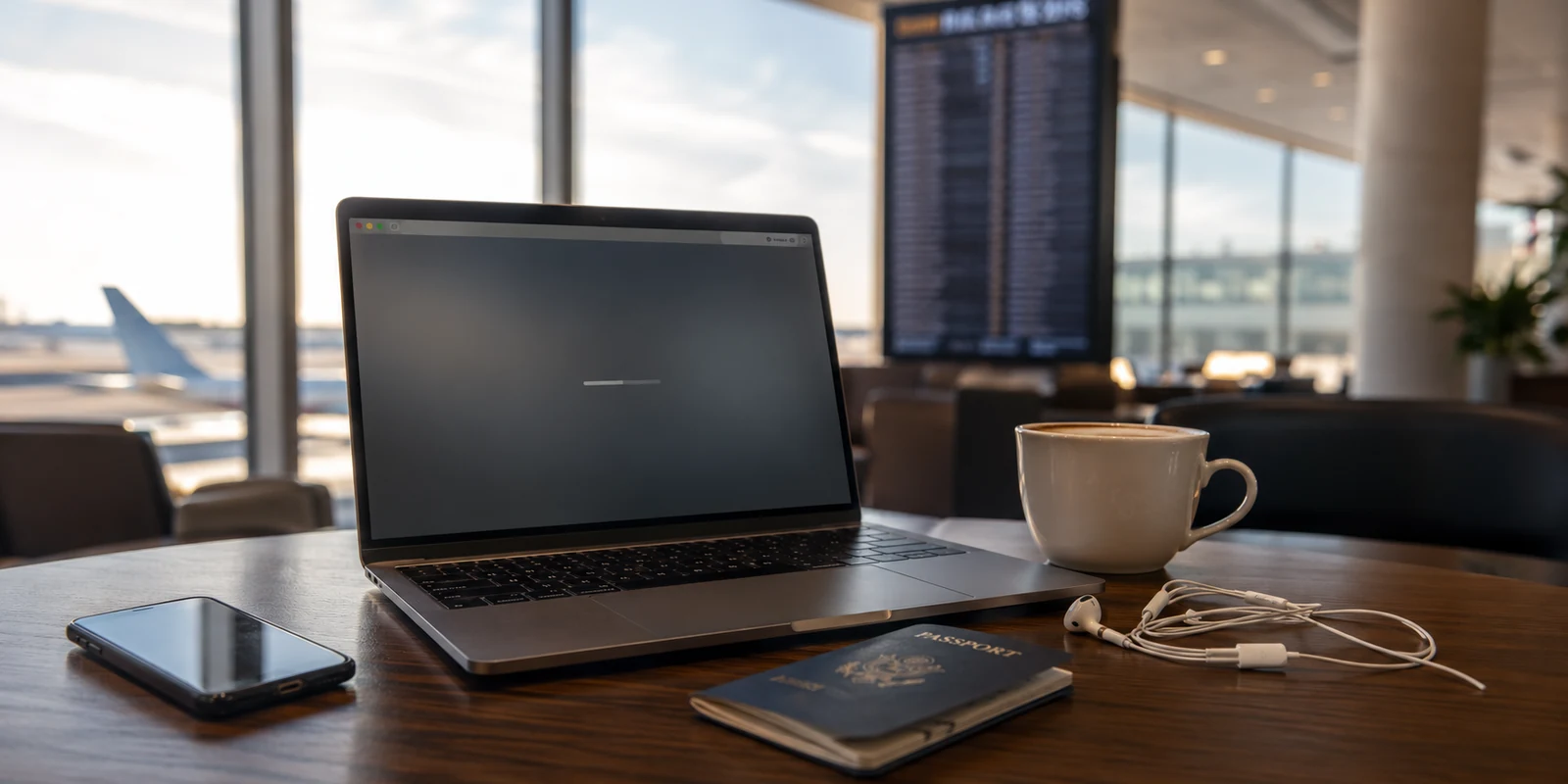
Die VPN in Chrome war grün.
Die Testseite zeigte eine andere IP-Adresse.
Also dachte ich, das Thema sei erledigt.
Ich saß in einer Flughafen-Lounge und hatte noch etwa vierzig Minuten bis zum Boarding. Genug Zeit, um ein paar Kundenunterlagen zu prüfen und anschließend an einem kurzen Videocall teilzunehmen.
Das WLAN war öffentlich. Genau für solche Situationen hatte ich mir eine einfache Routine angewöhnt:
Chrome öffnen.
VPN-Erweiterung einschalten.
IP prüfen.
Weiterarbeiten.
Dann klickte ich im Kalender auf „Meeting beitreten“.
Chrome öffnete die Desktop-App.
Und plötzlich war meine schöne Ein-Klick-Lösung nicht mehr so eindeutig.
Die VPN war dort geblieben, wo ich sie installiert hatte:
im Browser.
Artikelzusammenfassung
Kurzantwort
Im Nachhinein klingt der Unterschied offensichtlich. Wenn oben rechts im Browser ein VPN-Symbol leuchtet und eine Website eine andere IP-Adresse erkennt, fühlt sich schnell der ganze Laptop geschützt an.
Ich hatte „VPN für Chrome“ mit „VPN für meine Arbeit in Chrome“ verwechselt
Im Nachhinein klingt der Unterschied offensichtlich.
Im Alltag ist er das nicht.
Wenn oben rechts im Browser ein VPN-Symbol leuchtet und eine Website eine andere IP-Adresse erkennt, fühlt sich schnell der ganze Laptop geschützt an.
Chrome-Erweiterungen können jedoch die Proxy-Einstellungen des Browsers steuern. Google stellt dafür sogar eine eigene chrome.proxy-Schnittstelle bereit. (Google Chrome for Developers)
Für reine Browser-Aufgaben ist das praktisch.
Mein Problem war nur, dass mein Arbeitstag nicht im Browser blieb.
Der Meeting-Link begann in Chrome und öffnete eine Desktop-App.
Ein heruntergeladenes Dokument landete in einem anderen Programm.
Der Cloud-Client synchronisierte separat im Hintergrund.
Damit hatte die VPN-Erweiterung eine klare Grenze, während mein Arbeitsablauf längst darüber hinausging.
Auch in öffentlichen Nutzerfragen taucht genau diese Verwirrung auf: Die Erweiterung ist installiert, aber danach kommt die Frage, ob nun Chrome oder der ganze Rechner über die VPN läuft. (Reddit)
Bei mir kam diese Erkenntnis nur ungünstigerweise kurz vor einem Meeting.
Chrome selbst hatte mich ohnehin zum Aufräumen gezwungen
Dass ich gerade besonders auf Browser-Erweiterungen achtete, hatte noch einen anderen Grund.
Google hat den Übergang auf Manifest V3 inzwischen abgeschlossen. Seit 2025 werden alte Manifest-V2-Erweiterungen in Chrome nicht mehr regulär unterstützt. (Google Chrome for Developers)
Ich hatte deshalb meine Erweiterungen aufgeräumt und mehrere ältere Tools ersetzt.
Eine kleine VPN-Erweiterung passte perfekt zu diesem Ansatz.
Wenig Oberfläche.
Ein Symbol.
Ein Klick.
Genau deshalb mochte ich sie.
Nur änderte der Videocall die Frage.
Ich suchte plötzlich nicht mehr nach der bequemsten VPN in Chrome.
Ich suchte nach einer Verbindung, über die ich nach Chrome nicht weiter nachdenken musste.
Die Browser-VPN hatte eine Stärke, die gleichzeitig ihre Grenze war
Für das reine Browsen funktionierte die etablierte Erweiterung gut.
Sie war schnell erreichbar und ließ sich mit einem Klick ein- und ausschalten.
Wenn ich nur eine Website über einen anderen Ausgang öffnen wollte, war diese Begrenzung sogar nützlich.
Andere Programme blieben unangetastet.
Nur war genau das in diesem Moment nicht mein Ziel.
Ich kehrte nach dem Call zu Chrome zurück.
Dort zeigte die Erweiterung weiterhin „verbunden“.
Sie hatte nichts falsch gemacht.
Sie schützte einfach nur den Bereich, für den sie zuständig war.
Damit war auch klar, warum eine andere Browser-Erweiterung mein Problem kaum lösen würde.
Ich musste die VPN nicht innerhalb von Chrome verbessern.
Ich musste sie aus dieser Grenze herausnehmen.
Also verband ich den Laptop statt nur den Browser
Ich öffnete OnlydogVPN↗ als Anwendung auf dem Rechner.
Statt zuerst eine lange Serverliste durchzugehen, wählte ich die passende Nutzungssituation und verband das Gerät.
Dann wiederholte ich meinen Ablauf.
Chrome öffnen.
Kundenportal laden.
Dokument prüfen.
Meeting-Link anklicken.
Desktop-App startet.
Der Call verbindet.
Danach legte ich eine Datei in den gemeinsamen Projektordner.
Der Synchronisationsclient lud sie hoch.
Dieses Mal musste ich währenddessen nicht überlegen, welches Programm noch innerhalb der VPN-Erweiterung lief.
Das war der eigentliche Unterschied.
Die erste Lösung verlangte von mir, die Grenze zwischen Browser und Betriebssystem im Kopf zu behalten.
Die zweite machte diese Grenze für meinen Arbeitsablauf praktisch unwichtig.
Und genau dadurch fühlte sie sich in Chrome besser an, obwohl sie gar nicht nur in Chrome saß.
Inkognito hatte mir vorher ein ähnliches Gefühl gegeben
Ich hatte mit der Browser-VPN häufig noch ein Inkognito-Fenster geöffnet.
VPN plus Inkognito.
Das fühlte sich nach einem besonders privaten Browser-Modus an.
Chrome beschreibt Inkognito jedoch deutlich nüchterner: Der Modus verhindert vor allem, dass bestimmte Daten wie der Browserverlauf nach der Sitzung lokal gespeichert bleiben. Websites, Netzwerkbetreiber oder andere Dienste werden dadurch nicht plötzlich blind. (Google Chrome Help)
Das passte erstaunlich gut zu meinem VPN-Problem.
Ich hatte mehrere Datenschutzfunktionen direkt im Browser gesammelt und daraus ein größeres Schutzversprechen abgeleitet, als jede einzelne davon tatsächlich machte.
Mit der VPN auf Geräteebene wurde die Sache einfacher.
Chrome musste nicht mehr mein Sicherheitszentrum sein.
Es durfte wieder einfach der Browser sein.
Erst danach bemerkte ich den nützlicheren Chrome-Effekt
Die ursprüngliche Aufgabe war jetzt gelöst.
Chrome lief über die VPN.
Der Call ebenfalls.
Der Datei-Upload auch.
Dann öffnete ich eine Nachrichtenseite.
In der App begann der Zähler für blockierte Werbe- und Tracking-Anfragen zu steigen.
Das war für mich die interessantere Chrome-Funktion.
Nicht noch ein weiteres Symbol neben der Adressleiste.
Sondern weniger unnötige Hintergrundanfragen auf den Seiten, die ich ohnehin besuchte.
Die VPN übernahm die Verbindung des Geräts.
Die Tracker- und Werbeblockierung kümmerte sich anschließend um einen kleineren Teil des Problems innerhalb meines Browser-Alltags.
Die Reihenfolge fühlte sich richtig an:
zuerst nicht mehr darüber nachdenken müssen, welche Anwendung geschützt ist;
danach das Browsen selbst etwas ruhiger machen.
Die technische Erklärung konnte erstaunlich kurz bleiben
Eine Browser-Erweiterung arbeitet innerhalb der Möglichkeiten von Chrome und seiner Proxy-Konfiguration.
Die zweite Lösung arbeitet auf Geräteebene und nutzt einen HTTP/3-basierten Transport mit zusätzlicher Obfuskation.
Ich kann nicht beobachten, welche internen Routing- oder Filterregeln jedes WLAN, Betriebssystem oder jede einzelne Anwendung im Hintergrund verwendet.
Für meinen Vergleich brauchte ich das auch nicht.
Bei der Erweiterung musste ich wissen, welches Programm gerade den Browser-Proxy benutzte.
Bei der Geräte-VPN musste ich das nicht.
Das war für mich der wichtigere technische Unterschied.
Der Flughafen machte aus einem kleinen Unterschied einen praktischen
Zu Hause wäre mir die Grenze wahrscheinlich weniger aufgefallen.
Dort habe ich Zeit.
Ich kann Einstellungen öffnen, Anwendungen vergleichen und notfalls prüfen, welche Verbindung gerade verwendet wird.
Am Flughafen wollte ich genau das nicht.
Ich hatte ein fremdes WLAN.
Einen Kundencall.
Mehrere Anwendungen.
Und einen Boarding-Zeitpunkt.
Jeder zusätzliche Gedanke darüber, welches Programm gerade noch von der VPN erfasst wird, war unnötiger Ballast.
Mit der Geräteverbindung konnte ich vom Browser in die Meeting-App und anschließend zum Cloud-Client wechseln, ohne den Schutz jedes Mal neu zu bewerten.
Das war viel näher an dem, was ich eigentlich gesucht hatte, als ich „bestes VPN für Chrome“ eingegeben hatte.
Wann ich trotzdem eine Chrome-Erweiterung wählen würde
Es gibt weiterhin Situationen, in denen ich bewusst eine reine Browser-Lösung verwenden würde.
Wenn tatsächlich nur Chrome eine andere Verbindung bekommen soll, ist die enge Grenze kein Nachteil.
Vielleicht teste ich eine Website aus einer bestimmten Region.
Vielleicht soll ein anderes Programm ausdrücklich über die normale Verbindung laufen.
Oder ich darf auf einem Firmenrechner keine systemweite VPN-Anwendung installieren.
Dann passt eine Browser-Erweiterung hervorragend.
Mein Fehler war nur, diesen Spezialfall mit meinem normalen Arbeitsablauf gleichzusetzen.
Mein Chrome-Fenster war kein abgeschlossener Raum.
Es war der Ausgangspunkt für Dinge, die danach in anderen Anwendungen weiterliefen.
Der größere Anbieter hat weiterhin mehr Geschichte
Die etablierte Lösung hat außerdem Vorteile, die nichts mit diesem einzelnen Test zu tun haben.
Mehr öffentliche Bewertungen.
Mehr Jahre an Dokumentation.
Häufig auch mehr Serverstandorte und eine größere Support-Infrastruktur.
OnlydogVPN ist jünger und hat weniger unabhängige Langzeiterfahrungen.
Wenn ich hauptsächlich eine riesige Auswahl an Ländern oder einen möglichst langen öffentlichen Track Record suchen würde, könnte das entscheidender sein.
An diesem Flughafen war mein Problem aber konkreter.
Ich wollte in Chrome beginnen, danach einen Call öffnen und anschließend eine Datei hochladen.
Ohne jedes Mal darüber nachzudenken, ob ich gerade die Grenze meiner VPN verlassen hatte.
Unter diesem Maßstab passte die kleinere App besser.
Am Ende brauchte ich gar keine VPN, die in Chrome blieb
Das war die eigentliche Überraschung.
Ich begann mit der Suche nach dem besten VPN für Chrome.
Ich stellte mir eine Erweiterung vor.
Ein kleines Symbol.
Ein Klick.
Eine andere IP-Adresse.
Nach dem Test erschien mir genau das zu eng.
Chrome ist für mich kein einzelner abgeschlossener Arbeitsbereich.
Ein Meeting beginnt dort und endet in einer App.
Ein Download beginnt dort und wird anschließend lokal geöffnet.
Ein Cloud-Dokument führt zu einem Hintergrund-Upload.
Die wichtigste Frage war deshalb nicht mehr, wie bequem eine VPN in die Chrome-Symbolleiste passt.
Sondern wie wenig ich noch an die Grenze zwischen Chrome und dem restlichen Rechner denken muss.
Die Browser-Erweiterung schützte genau den Bereich, den ich ihr gegeben hatte.
Die Geräteverbindung ließ mich diese Grenze im Alltag praktisch vergessen.
Das beste VPN für Chrome war für mich deshalb nicht die VPN, die am schönsten in Chrome saß – sondern die, bei der es keine Rolle mehr spielte, wann meine Arbeit den Browser verließ.
Häufige Fragen zu diesem Problem
Was ist in diesem Fall die wichtigste Ursache?
Im Nachhinein klingt der Unterschied offensichtlich. Wenn oben rechts im Browser ein VPN-Symbol leuchtet und eine Website eine andere IP-Adresse erkennt, fühlt sich schnell der ganze Laptop geschützt an.
Was sollte man zuerst prüfen?
Seit 2025 werden alte Manifest-V2-Erweiterungen in Chrome nicht mehr regulär unterstützt. ( Google Chrome for Developers ) Ich hatte deshalb meine Erweiterungen aufgeräumt und mehrere ältere Tools ersetzt.
Was verändert die Antwort in der Praxis?
Für das reine Browsen funktionierte die etablierte Erweiterung gut. Wenn ich nur eine Website über einen anderen Ausgang öffnen wollte, war diese Begrenzung sogar nützlich. Nur war genau das in diesem Moment nicht mein Ziel.
Wann ist ein anderer VPN-Ansatz sinnvoll?
Statt zuerst eine lange Serverliste durchzugehen, wählte ich die passende Nutzungssituation und verband das Gerät. Dann wiederholte ich meinen Ablauf.