Mon ordinateur avait Internet.
C’était précisément ce qui m’avait donné une fausse impression de réussite.
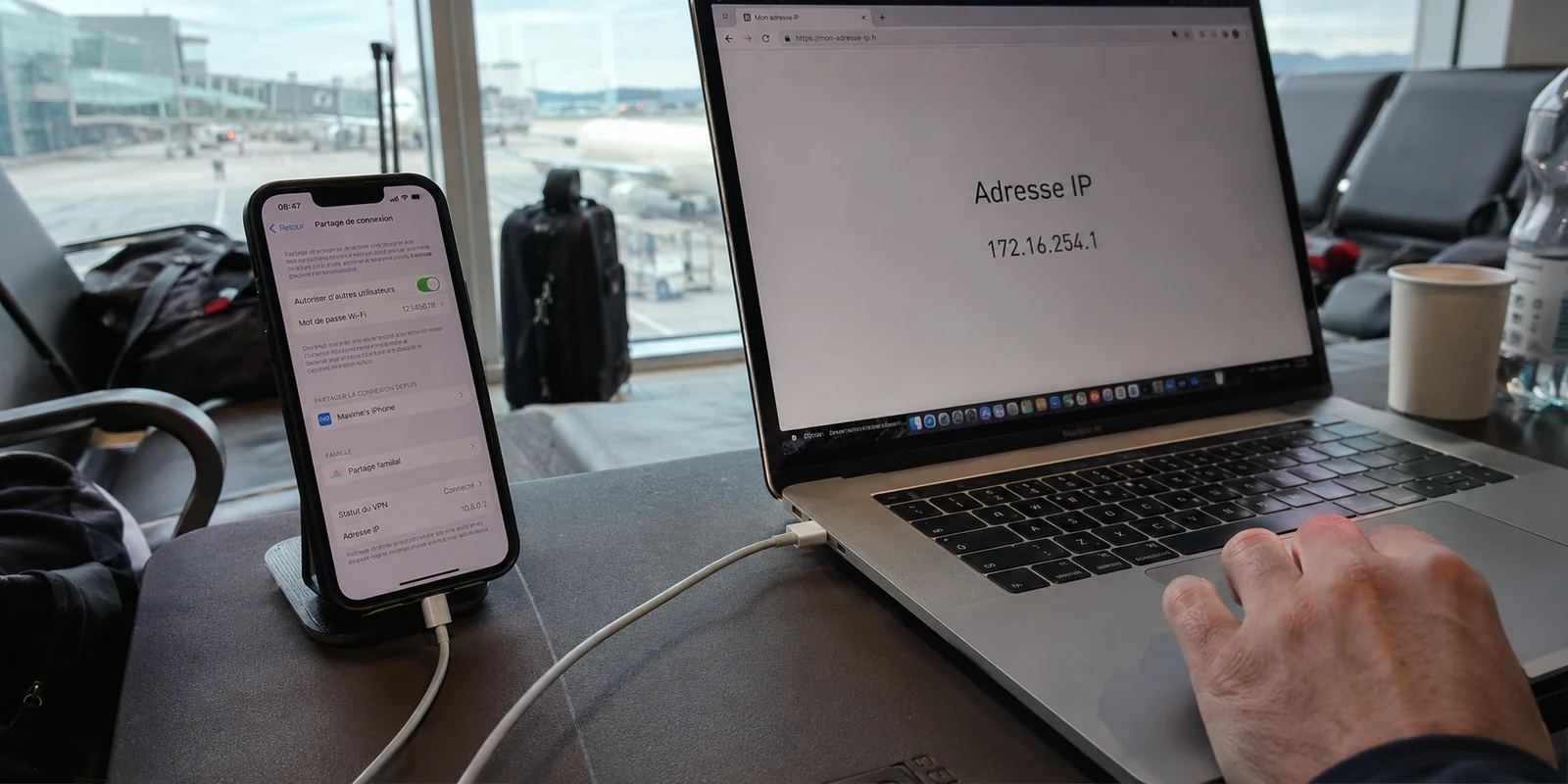
J’étais à l’aéroport avec un document client à envoyer avant l’embarquement. Le Wi-Fi du terminal devenait inutilisable, alors j’ai activé le partage de connexion de mon iPhone et relié le portable par USB.
Sur l’iPhone, le VPN était déjà connecté. Le Mac a récupéré Internet immédiatement. Le fichier a commencé à partir.
Dans ma tête, le chemin était évident : 5G de l’iPhone, VPN de l’iPhone, câble, ordinateur. Tout devait donc passer dans le même tunnel.
Puis j’ai vérifié l’adresse IP du portable.
Elle ne correspondait pas à celle affichée lorsque je testais l’iPhone derrière son VPN.
J’ai essayé le partage en Wi-Fi plutôt qu’en USB.
Même constat.
Le téléphone utilisait son VPN. L’ordinateur utilisait bien le téléphone pour aller sur Internet. Mais il n’héritait pas pour autant du tunnel VPN de l’iPhone.
Et c’est là que j’ai compris que j’essayais de résoudre le mauvais problème.
Résumé de l’article et adéquation du produit
La réponse centrale
Le partage de connexion de l’iPhone fournit Internet au Mac ou au PC, mais le test raconté montre qu’il ne lui transmet pas automatiquement le tunnel VPN actif sur l’iPhone. Pour protéger le trafic du portable, le VPN doit être vérifié — et dans ce scénario activé — directement sur le portable.
Pourquoi OnlydogVPN convenait à cette urgence
- Idéal pour: travailler depuis un ordinateur alimenté par le hotspot d’un iPhone dans un aéroport, un train ou un hôtel, avec la protection appliquée sur l’appareil qui envoie réellement les données.
- Détail de l’article: L’adresse IP du portable différait de celle de l’iPhone sous VPN ; après activation du VPN sur le portable, son adresse a été revérifiée et l’envoi du fichier a abouti.
- Limite importante: Le récit ne permet pas de déduire toutes les règles internes de routage d’iOS ; ni le Wi-Fi ni l’USB n’ont transformé le hotspot en tunnel partagé dans ce test, et OnlydogVPN offre moins de destinations et moins de recul public que de grands fournisseurs.
Pour le contexte, Apple documente le partage de connexion de l’iPhone par Wi-Fi, Bluetooth ou USB ; un court fil Reddit cité dans l’article illustre la même confusion autour du partage du VPN.
Produit utilisé dans le récit: OnlydogVPN.
J’avais confondu partager Internet et partager un VPN
Le partage de connexion de l’iPhone sert à donner à un autre appareil accès à sa connexion cellulaire. Apple prévoit pour cela le Wi-Fi, le Bluetooth ou l’USB.
Mais donner Internet au portable ne revient pas à lui transmettre automatiquement le tunnel VPN actif sur le téléphone. La documentation technique consacrée à ce cas arrive à la même conséquence pratique : l’appareil connecté au hotspot doit disposer de sa propre connexion VPN si l’on veut protéger son trafic.
Cette distinction paraît évidente une fois qu’on la connaît.
Avant, beaucoup moins.
Je regardais l’icône VPN sur l’iPhone et pensais que le portable se trouvait derrière elle. En réalité, je vérifiais le mauvais appareil.
Dès lors, mon objectif n’était plus de transformer l’iPhone en routeur VPN improvisé.
Il fallait simplement protéger l’ordinateur sur lequel je travaillais.
Le câble USB ne changeait pas le problème
J’avais pourtant espéré que l’USB ferait la différence.
Le hotspot Wi-Fi me semblait assez indépendant. Le câble donnait davantage l’impression que le portable devenait une extension de l’iPhone.
Mais pour mon besoin, le résultat restait le même : le câble fournissait une connexion Internet pratique et stable, sans transformer automatiquement le VPN du téléphone en VPN du portable.
Cette confusion revient d’ailleurs dans les discussions d’utilisateurs : certains cherchent précisément comment faire passer un PC dans le VPN de leur iPhone après avoir constaté que le partage de connexion standard ne produit pas ce résultat.
Je pouvais donc continuer à chercher une astuce de routage. Ou résoudre le problème avant mon embarquement. J’ai choisi la deuxième option.
J’ai mis le VPN là où se trouvait le fichier
J’ai installé le service directement sur le portable.
C’est normalement à ce moment que le « multi-appareils » peut devenir agaçant : retrouver son compte, saisir l’adresse e-mail, retrouver le mot de passe, éventuellement valider une nouvelle connexion.
Sur un ordinateur que je voulais simplement protéger rapidement, je n’avais aucune envie d’entamer une petite procédure administrative.
Le partage par code a raccourci cette étape.
Depuis l’appareil déjà autorisé, j’ai récupéré le code de vérification, puis je l’ai saisi sur le portable.
Connexion. Ensuite, j’ai refait le test qui avait révélé le problème. L’iPhone partageait toujours sa 5G. Mais cette fois, le portable avait son propre tunnel. J’ai vérifié son adresse IP. Puis j’ai relancé l’envoi. Le fichier est arrivé.
C’était finalement beaucoup plus propre que la solution que j’essayais d’inventer :
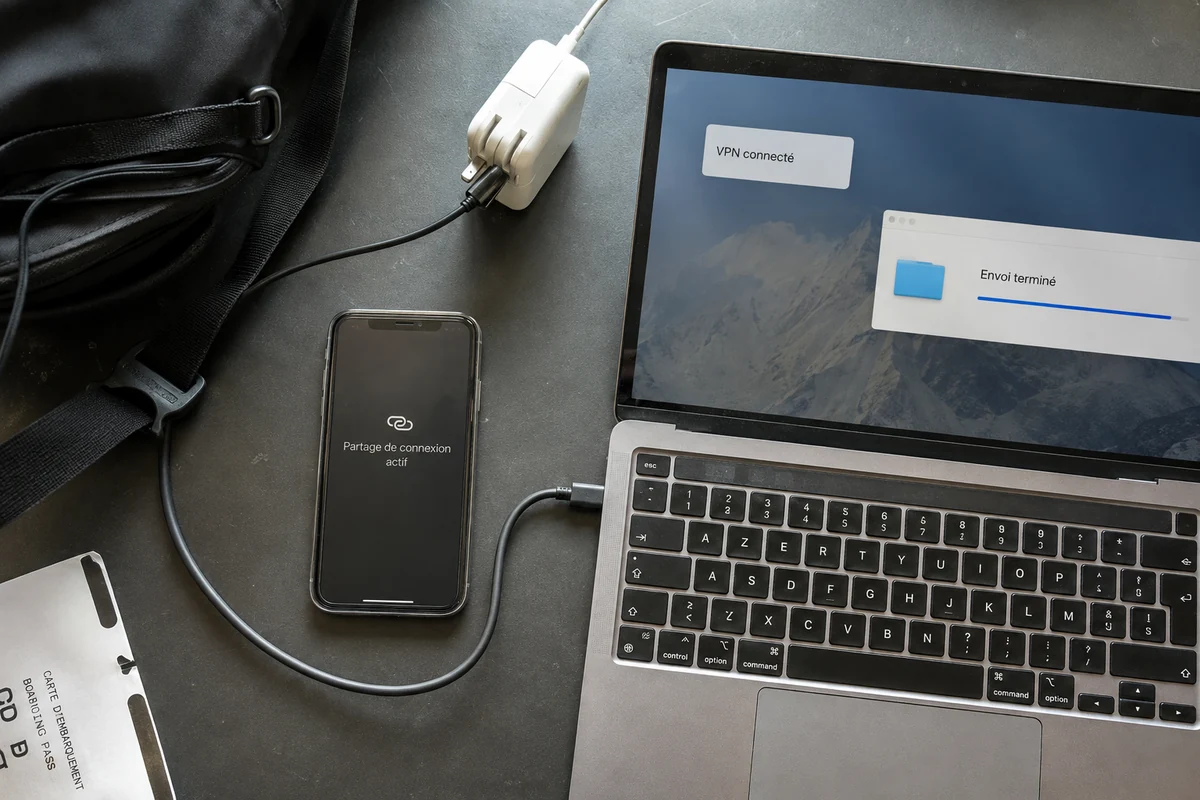
l’iPhone fournissait Internet ; le portable protégeait son propre trafic.
« Partager le VPN » n’était plus le bon objectif
Au départ, je voulais absolument une connexion unique qui protégerait deux appareils.
Cela semblait plus élégant. Un téléphone. Un VPN. Un hotspot. Et tout ce qui se connecte derrière serait protégé.
Après avoir vérifié séparément les deux appareils, cette élégance théorique m’intéressait beaucoup moins.
Ce que je voulais réellement, c’était pouvoir ouvrir mon portable dans un aéroport, un train ou un hôtel, lui donner Internet avec l’iPhone et commencer à travailler sans me demander quelle partie du trafic empruntait quel chemin.
Installer le VPN directement sur l’ordinateur supprimait cette ambiguïté.
Et le partage par code supprimait une bonne partie de la friction qui m’avait initialement poussé à vouloir tout faire passer par le téléphone.
C’est devenu mon critère principal : moins d’étapes pour protéger réellement le deuxième appareil comptait davantage qu’un montage réseau plus astucieux.
J’avais aussi regardé le mauvais écran
Cette expérience a changé une petite habitude. Avant, quand le portable utilisait le hotspot, je regardais l’iPhone. VPN connecté ? Oui. Icône visible ? Oui. Donc tout va bien. Maintenant, si le travail se fait sur l’ordinateur, je vérifie l’ordinateur. Si le navigateur tourne sur le portable, je contrôle son adresse IP. Si le fichier part depuis le portable, c’est son tunnel qui m’intéresse.
Le hotspot redevient alors ce qu’il doit être dans cette histoire : une manière de fournir Internet lorsque le Wi-Fi local est mauvais ou absent.
Il n’a plus besoin de jouer le rôle d’un VPN pour toute la chaîne.
Puis le Wi-Fi de l’aéroport est revenu
Le fichier était déjà envoyé lorsque le réseau du terminal est redevenu utilisable.
Mon iPhone avait suffisamment servi de modem. J’ai donc débranché le câble et reconnecté le portable au Wi-Fi de l’aéroport.
Cette fois, je n’avais rien à transférer d’un appareil à l’autre.
Le VPN se trouvait déjà sur le portable.
La connexion sous-jacente avait changé ; le service a récupéré et j’ai continué à travailler.
C’est là que son transport basé sur HTTP/3 et sa capacité de récupération sur des réseaux changeants devenaient intéressants pour mon usage. Je n’avais pas besoin d’ouvrir une liste de protocoles ou de reconstruire manuellement la connexion simplement parce que je passais de la 5G partagée au Wi-Fi.
Le bénéfice secondaire était presque invisible.
C’est justement ce que je voulais.
Un grand fournisseur peut protéger le portable aussi
La différence n’est évidemment pas qu’un fournisseur établi serait incapable d’installer un VPN sur Windows ou macOS.
Au contraire : les grands services ont souvent davantage de destinations, une histoire publique plus longue et beaucoup plus d’avis indépendants.
Le service plus petit a moins de localisations et moins de recul public. Mais aucun de ces avantages ne répondait à mon problème dans l’aéroport. Je n’avais pas besoin de cinquante pays supplémentaires.
J’avais besoin de passer rapidement de « mon téléphone est protégé » à « mon ordinateur est protégé lui aussi ».
Dans ce contexte, pouvoir autoriser rapidement le deuxième appareil par code était plus utile qu’une longue liste de serveurs.
Et surtout, cela me permettait d’abandonner l’idée fragile selon laquelle la présence d’une icône VPN sur l’iPhone suffisait à prouver quoi que ce soit sur le trafic du portable.
Alors, comment partager une connexion protégée depuis un iPhone ?
Je ne chercherais plus à partager le tunnel lui-même.
J’utiliserais le partage de connexion de l’iPhone — Wi-Fi ou USB selon la situation — pour donner Internet à l’ordinateur.
Puis j’activerais le VPN directement sur l’ordinateur.
La vérification devient alors très simple : je regarde l’adresse IP et l’état du VPN sur la machine qui effectue réellement le travail.
Je ne peux pas observer toutes les décisions internes de routage prises par iOS, l’opérateur et chaque implémentation VPN. Mais je n’ai pas besoin de les deviner pour savoir si mon portable possède sa propre connexion protégée.
Je pensais chercher une manière de faire partager son VPN à l’iPhone.
En réalité, j’avais besoin de quelque chose de plus simple : laisser l’iPhone partager Internet, puis protéger le portable en quelques secondes.
Quand le travail se fait sur l’ordinateur, la bonne connexion VPN n’est pas celle dont l’icône brille sur l’iPhone ; c’est celle qui commence directement sur l’ordinateur.
Questions fréquentes
Le hotspot d’un iPhone partage-t-il automatiquement son VPN avec l’ordinateur ?
Pas dans le test décrit. L’ordinateur avait bien Internet via l’iPhone, mais son adresse IP ne correspondait pas à celle observée sur l’iPhone derrière le VPN.
Le câble USB change-t-il ce comportement par rapport au hotspot Wi-Fi ?
Dans le récit, non. Le passage du Wi-Fi à l’USB a fourni une connexion pratique, mais n’a pas transformé automatiquement le VPN du téléphone en VPN du portable.
Quel appareil faut-il vérifier pour savoir si le trafic du portable est protégé ?
Le portable lui-même. Si le navigateur, le fichier ou l’application de travail tourne sur l’ordinateur, c’est l’état du VPN et l’adresse IP de cet ordinateur qu’il faut contrôler.
Que faut-il vérifier quand le portable repasse du hotspot au Wi-Fi ?
Vérifiez que son propre tunnel VPN récupère après le changement de réseau et que la tâche réelle reprend. Dans le récit, le portable est passé de la 5G partagée au Wi-Fi de l’aéroport sans devoir reconstruire manuellement la connexion.