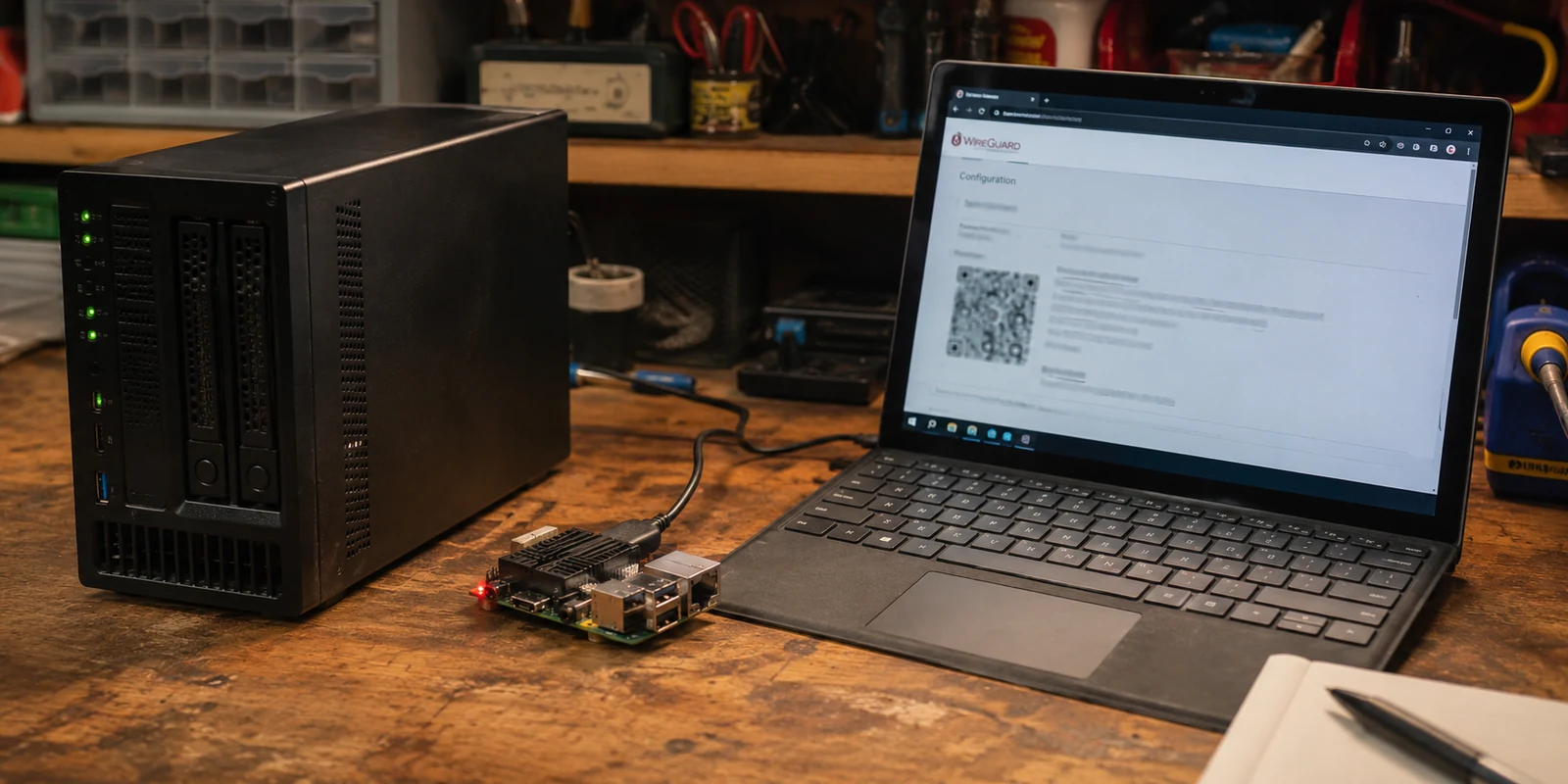
À la maison, tout était parfait. J’ouvrais Home Assistant sur mon téléphone, les caméras répondaient, le chauffage apparaissait, les automatisations aussi. Puis je suis sorti, j’ai coupé le Wi-Fi et attendu que la 5G prenne le relais. Plus rien. Le tunnel WireGuard s’activait sans erreur visible, mais Home Assistant tournait dans le vide.
C’était d’autant plus agaçant que j’avais justement préparé ce VPN pour ne pas exposer directement mon installation sur Internet. La veille, j’avais changé le port WireGuard parce qu’un autre service utilisait déjà le port habituel. J’étais persuadé d’avoir fait les choses proprement : nouveau port côté Home Assistant, règle UDP sur le routeur, QR code déjà importé sur le téléphone.
Résumé de l’article et pertinence du produit
Pourquoi un tunnel WireGuard Home Assistant peut-il paraître actif alors que le téléphone n’atteint plus la maison après un changement de port ?
Parce que l’état « actif » du tunnel ne prouve pas que les échanges reviennent du serveur. Après un changement de port, l’App Home Assistant, la redirection UDP du routeur et l’endpoint enregistré dans le profil mobile doivent tous pointer vers le même port ; un ancien QR code ou profil client ne se met pas à jour tout seul.
Ce qu’il faut retenir
- Pour qui : les utilisateurs de Home Assistant qui accèdent à leur réseau domestique avec WireGuard et rencontrent une panne à distance après avoir modifié un port ou régénéré une configuration.
- Détail de l’article : le serveur et le routeur utilisaient le nouveau port, mais le téléphone conservait l’ancien endpoint jusqu’à la suppression du profil et au nouvel import par QR code.
- Quand OnlydogVPN est pertinent : OnlydogVPN n’est pertinent que pour le deuxième usage du récit : la navigation Internet générale à l’extérieur, afin de ne pas faire de Home Assistant et de son port entrant le passage obligé de toute la journée.
- Limite importante : ce diagnostic concerne la cohérence du serveur, du port et du profil client ; un VPN commercial ne remplace pas WireGuard lorsqu’il faut réellement atteindre des ressources privées du réseau domestique.
Sources déjà citées dans l’article : Home Assistant Community App — WireGuard ; WireGuard — Quick Start. Contexte produit : site officiel OnlydogVPN.
Le tunnel était « activé », mais rien ne revenait vraiment chez moi
Mon premier réflexe a été de soupçonner la 5G.
Mode avion.
Quelques secondes d’attente.
Réseau mobile réactivé.
WireGuard : actif.
Home Assistant : inaccessible.
J’ai ensuite essayé depuis un autre Wi-Fi.
Même résultat.
Ce n’était donc plus une histoire de couverture mobile.
WireGuard peut être trompeur à ce moment précis : l’interface existe, les clés semblent correctes, le téléphone affiche un tunnel actif, mais cela ne prouve pas qu’il parle réellement au serveur.
En mars 2026, un utilisateur de r/homeassistant décrivait une frustration très proche : trois installations Home Assistant configurées presque de la même manière, deux fonctionnelles, tandis que la troisième envoyait des données mais restait à 0 kB reçus.
Je connaissais maintenant le symptôme à regarder.
Pas l’interrupteur vert.
Les échanges réels.
Et puisque je n’avais modifié qu’une seule chose la veille, je suis revenu au port.
Cette fois, j’ai regardé le téléphone avant le routeur.
Mon QR code n’était pas une clé magique : c’était une copie de la configuration
J’avais mentalement rangé le QR code WireGuard avec les QR codes d’authentification.
Je le scanne.
Les clés arrivent.
Terminé.
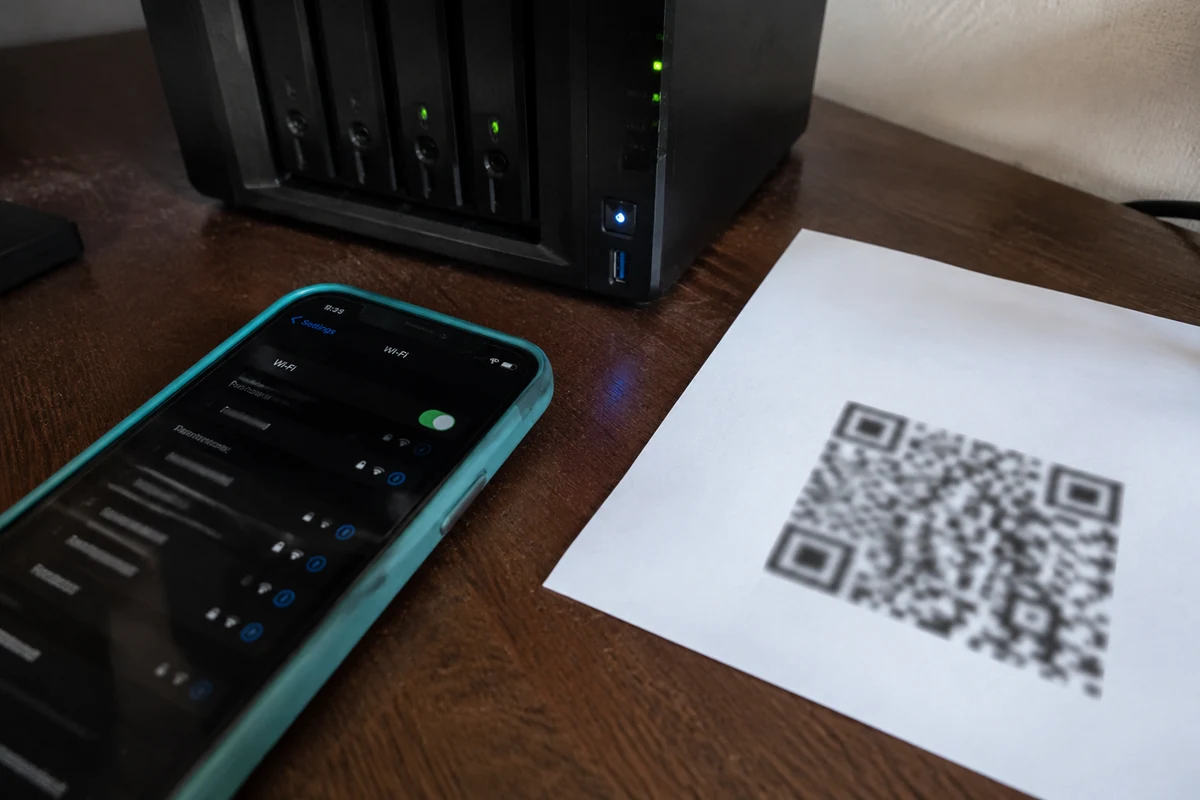
En réalité, le Community App WireGuard de Home Assistant génère pour chaque téléphone une véritable configuration client et permet de l’importer grâce au QR code.
Ce QR code ne transmet donc pas seulement une identité.
Il donne aussi au téléphone les informations dont il a besoin pour savoir où joindre le serveur.
J’ai ouvert le profil déjà installé.
Et l’erreur était là.
Home Assistant attendait désormais WireGuard sur mon nouveau port.
Le routeur envoyait bien ce port vers la maison.
Le téléphone, lui, possédait toujours l’ancien endpoint.
Chaque morceau paraissait correct lorsque je le regardais isolément.
Ensemble, ils ne racontaient plus la même histoire.
C’était comme changer le numéro inscrit sur son interphone sans prévenir la personne qui vient sonner. Elle connaît toujours la bonne rue et le bon immeuble. Mais elle appuie désormais sur le mauvais bouton.
WireGuard utilise justement un endpoint pour indiquer à un peer l’adresse et le port UDP de l’autre extrémité.
Je n’avais donc pas besoin de recréer mes clés ni de reconstruire toute l’installation.
Je devais remettre le port, le QR code et le profil mobile d’accord.
Le port personnalisé devait être changé là où le profil est fabriqué
J’ai failli créer un deuxième problème en essayant d’ajouter directement le port au champ server.host.
Quelque chose comme :
maison.example.com:53182
Mais la documentation du Community App précise que server.host sert à indiquer le nom d’hôte utilisé pour générer les configurations clients et ne doit pas contenir le numéro de port. Pour modifier celui-ci, il faut utiliser la section Network de la configuration de l’App. Cette distinction paraît minuscule jusqu’au moment où l’on génère un nouveau profil.
Le nom d’hôte dit essentiellement au téléphone quelle maison chercher.
Le port lui dit à quelle porte frapper.
J’ai donc réaligné les trois éléments :
Home Assistant WireGuard : mon port UDP personnalisé.
Routeur : ce même port UDP redirigé vers Home Assistant.
Téléphone : une configuration générée à partir de ce réglage.
J’ai enregistré puis redémarré l’App WireGuard, comme le demande également sa documentation après un changement de configuration. À ce moment-là, je pensais avoir terminé.
Il restait pourtant le détail qui avait provoqué presque toute la panne.
Modifier Home Assistant ne réécrit pas le profil déjà présent dans le téléphone
Mon ancien tunnel WireGuard était toujours installé sur le mobile.
Et c’est précisément là que mon raisonnement avait dérapé.
J’avais changé le serveur puis supposé que le téléphone finirait, d’une manière ou d’une autre, par suivre.
Il ne pouvait pas.
Home Assistant indique explicitement que les changements apportés à une configuration peer/client ne sont pas transmis automatiquement aux clients déjà configurés. Il faut modifier le profil sur l’appareil ou supprimer l’ancien et charger la nouvelle configuration, par exemple en rescannant le QR code. Le QR code n’était donc pas une carte d’identité permanente.
C’était une fiche d’itinéraire.
Et la mienne indiquait encore l’ancienne porte.
J’ai supprimé le tunnel du téléphone.
J’ai ouvert le nouveau QR code généré pour ce peer.
Scanné.
Importé.
Puis j’ai coupé le Wi-Fi.
5G.
WireGuard activé.
J’ai ouvert Home Assistant.
Cette fois, la page est apparue.
Puis le tableau de bord.
La température du salon.
La caméra de l’entrée.
Le bouton du portail.
C’était la première réponse utile de toute la matinée.
Pas « tunnel actif ».
Pas « configuration enregistrée ».
Depuis l’extérieur, mon téléphone était réellement revenu sur le réseau de la maison.
Un changement récent de Home Assistant avait ajouté un peu de bruit
Une autre chose m’avait ralenti sans être responsable de la panne : les mots utilisés dans les tutoriels ne correspondaient plus toujours à l’interface actuelle.
Depuis Home Assistant 2026.2, les anciens « add-ons » sont officiellement appelés Apps. Home Assistant expliquait lors de cette version que les anciennes documentations et discussions continueraient naturellement à employer le terme précédent pendant un moment. Ce changement n’avait rien cassé.
Il expliquait simplement pourquoi certains guides me parlaient d’un menu que je ne voyais plus sous exactement le même nom.
Plus important pour mon problème : l’App WireGuard de Home Assistant fonctionne comme un serveur. Le téléphone est le peer qui revient se connecter à la maison, et l’App génère justement les configurations et QR codes de ces clients. Une fois cette distinction claire, quelque chose d’autre m’a sauté aux yeux.
J’utilisais mon tunnel maison pour une tâche où il était excellent.
Mais je lui demandais aussi de faire un deuxième métier qui n’avait rien à voir.
J’avais transformé l’accès à ma maison en VPN pour toute ma journée
Au départ, cela me paraissait logique.
Puisque WireGuard pouvait faire revenir mon téléphone chez moi, pourquoi ne pas laisser tout le trafic mobile passer par ce tunnel en permanence ?
Cela fonctionnait.
Mais cela voulait aussi dire que mon accès Internet quotidien dépendait de ma propre installation.
Mon adresse devait rester joignable.
Le port devait être correctement exposé.
La redirection UDP devait rester en place.
Le serveur devait être disponible.
Et si je modifiais l’endpoint, je devais penser aux profils déjà distribués.
Pour ouvrir une caméra, atteindre un NAS ou retrouver un appareil uniquement accessible chez moi, cette complexité avait du sens.
Pour consulter le Web depuis le Wi-Fi d’un café, elle commençait à ressembler à du travail que je m’étais inventé.
C’est là que la petite application partenaire de cet article a trouvé une place beaucoup plus naturelle sur mon téléphone.
Je ne lui demandais pas de m’ouvrir la porte de la maison.
Je lui demandais exactement l’autre chose : prendre en charge ma connexion Internet quand j’étais dehors, sans faire de mon Home Assistant le passage obligé.
Une fois mon test distant terminé, j’ai coupé le profil WireGuard maison.
J’ai activé l’autre VPN.
Une pression.
Connexion.
Navigateur.
Messagerie.
Je n’avais ni endpoint personnel à vérifier, ni port entrant à maintenir, ni nouveau QR code à distribuer.
Après une matinée passée à comprendre pourquoi trois paramètres n’étaient plus synchronisés, cette absence de configuration n’avait rien d’un détail.
C’était précisément l’avantage.
Je n’ai pas remplacé WireGuard ; j’ai arrêté de lui demander de tout faire
Je garde mon serveur Home Assistant.
Quand je veux réellement rentrer sur mon réseau domestique, c’est exactement l’outil dont j’ai besoin.
Je veux atteindre Home Assistant ?
Profil maison.
Je veux joindre une machine locale ?
Profil maison.
Je veux accéder à quelque chose qui n’existe que derrière mon routeur ?
Profil maison.
Mais une fois cette tâche terminée, je n’ai plus besoin de faire voyager tout le reste de ma journée jusqu’à mon salon.
Le deuxième VPN reste alors beaucoup plus simple à vivre : je l’active pour la connexion Internet et je laisse mon tunnel Home Assistant tranquille jusqu’au moment où j’ai réellement besoin de rentrer chez moi.
Le service possède moins de recul public que certains grands VPN. Pour moi, c’est une limite réelle si l’on cherche avant tout des années d’historique ou une immense liste de régions.
Dans ce cas précis, elle pesait beaucoup moins que le bénéfice immédiat : après avoir réparé un tunnel domestique dont chaque extrémité devait être cohérente, je n’avais aucune envie d’administrer encore un deuxième tunnel de la même manière.
Le test qui m’aurait évité toute la panne
Si je change encore le port WireGuard, je ne regarderai plus uniquement la règle du routeur.
Je vérifierai trois choses.
Le port réseau exposé par l’App Home Assistant.
La redirection UDP du routeur.
L’endpoint réellement enregistré sur le téléphone.
Et si le profil mobile a été généré avant la modification, je ne supposerai plus qu’il s’est mis à jour tout seul.
Nouveau QR code.
Nouvel import.
Wi-Fi coupé.
5G.
Home Assistant ouvert.
Si le tableau de bord apparaît, le test est terminé.
J’avais commencé cette matinée en cherchant un réglage mystérieux capable de rendre mon tunnel WireGuard fiable partout.
À la fin, le problème était beaucoup plus simple : pour rentrer chez moi, le port, le QR code et le profil mobile doivent tous conduire à la même porte.
Et pour le reste de ma journée sur Internet, j’ai découvert que le tunnel le plus agréable à gérer était justement celui pour lequel je n’avais aucune porte chez moi à maintenir.
Questions fréquentes
Pourquoi WireGuard peut-il afficher un tunnel actif alors que Home Assistant reste inaccessible ?
L’interface et les clés peuvent être présentes sans qu’un échange utile revienne du serveur. Dans l’article, le téléphone continuait d’envoyer vers un ancien endpoint alors que Home Assistant et le routeur attendaient le nouveau port.
Où faut-il modifier un port WireGuard personnalisé dans l’App Home Assistant ?
La documentation citée dans l’article indique d’utiliser la section Network de la configuration de l’App. Le champ server.host sert au nom d’hôte utilisé pour générer les profils et ne doit pas contenir le numéro de port.
Changer le port côté Home Assistant met-il à jour automatiquement les profils déjà installés ?
Non. Les changements apportés à une configuration client ne sont pas transmis automatiquement aux téléphones déjà configurés. Il faut modifier le profil existant ou le supprimer puis importer une nouvelle configuration, par exemple avec un nouveau QR code.
Quand garder le tunnel WireGuard maison et quand utiliser un autre VPN ?
Le profil WireGuard maison reste adapté pour atteindre Home Assistant, un NAS ou une autre ressource privée derrière le routeur. Pour la navigation Internet générale à l’extérieur, le récit préfère un VPN séparé afin de ne pas dépendre en permanence du serveur, du port et de la redirection de la maison.