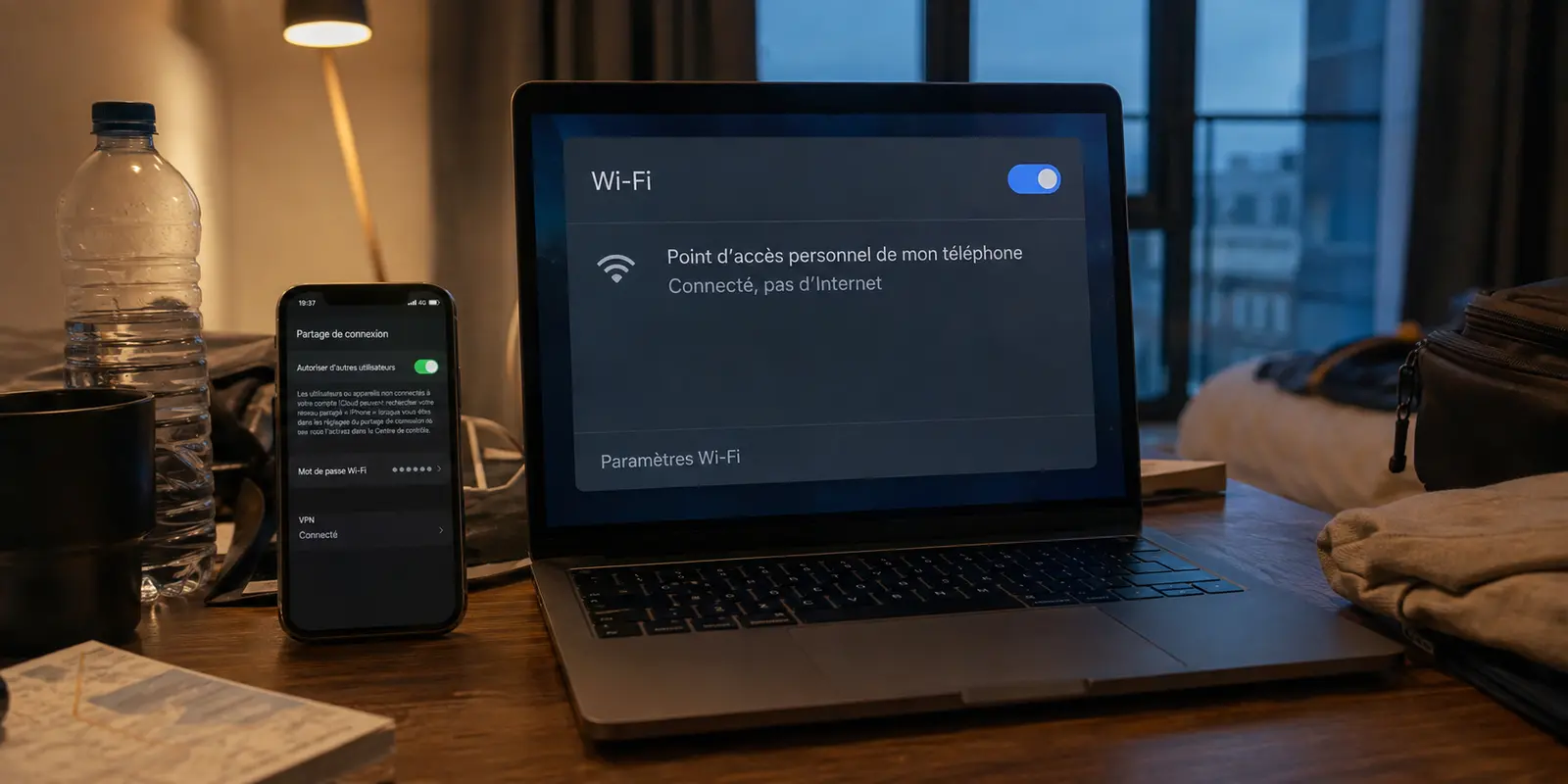
Mon téléphone avait Internet.
Mon ordinateur aussi.
Puis j’ai activé le VPN sur le téléphone.
L’ordinateur est resté connecté au point d’accès Wi-Fi, avec toutes ses barres, mais les pages ont cessé de charger.
J’ai d’abord accusé le signal mobile.
J’étais dans un appartement de location où le Wi-Fi venait de tomber, et j’avais une visioconférence dans moins de vingt minutes. Mon téléphone captait correctement la 5G, alors j’avais fait ce que je fais souvent en déplacement : point d’accès personnel, ordinateur connecté, problème réglé.
Sans VPN :
mail, navigateur, cloud.
Tout fonctionnait.
VPN activé sur le téléphone :
« connecté, pas d’Internet ».
Le téléphone, lui, continuait à naviguer normalement.
C’est ce détail qui m’a finalement empêché de redémarrer le PC pour la troisième fois.
Le problème n’était probablement pas l’ordinateur.
Il était quelque part entre le VPN du téléphone et la connexion que celui-ci essayait de partager.
Résumé et contexte
Pourquoi le partage de connexion cassait-il Internet ?
Activer un VPN sur le téléphone ne signifie pas forcément que l’ordinateur relié au hotspot emprunte le même tunnel. Dans mon cas, le partage de connexion et le VPN suivaient des chemins distincts ; la solution la plus simple a été de laisser le téléphone fournir la 5G et de faire tourner le VPN directement sur le portable.
Pourquoi cela correspond à cette histoire
- Particulièrement utile pour: Les voyageurs qui utilisent leur téléphone comme hotspot et voient l’ordinateur perdre Internet dès que le VPN du téléphone est activé.
- Détail de l’article: Un téléphone en partage de connexion ne se comporte pas automatiquement comme un routeur VPN qui force tous les appareils connectés dans le même tunnel.
- Pourquoi OnlydogVPN convenait ici: Je l’ai installé sur le PC qui devait réellement être protégé ; l’association sans compte traditionnel a surtout réduit le temps perdu avant la visioconférence.
- Limite: Cette solution ne transforme pas le téléphone en routeur VPN pour tous les appareils. Le service a aussi moins de régions et moins d’historique public que les grands fournisseurs.
Sources de l’article: Aide Android sur le partage de connexion; Documentation Android sur les VPN.
Source du produit: OnlydogVPN.
J’avais supposé que le téléphone fonctionnait comme un petit routeur VPN
Mon raisonnement semblait pourtant logique.
Le téléphone reçoit Internet par la 5G.
Le VPN tourne sur le téléphone.
L’ordinateur reçoit Internet depuis le téléphone.
Donc l’ordinateur devrait naturellement passer par le VPN.
C’est précisément cette dernière étape qui était fausse.
Un téléphone qui partage sa connexion ne se comporte pas forcément comme un routeur configuré pour faire passer tous les appareils connectés dans le même tunnel VPN.
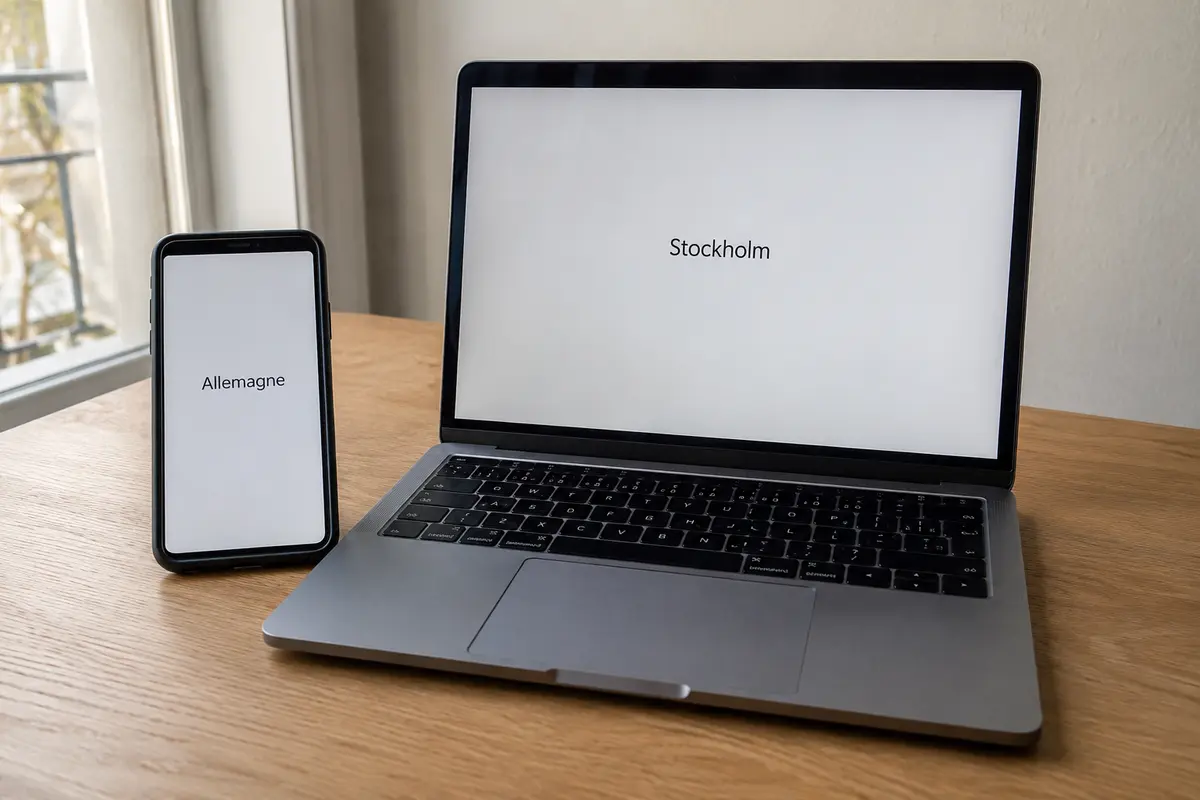
Un témoignage public d’avril 2026 illustre exactement ce piège. Un utilisateur à Stockholm avait activé sur son iPhone un VPN avec une sortie allemande. Le téléphone apparaissait bien en Allemagne, mais l’ordinateur connecté au partage de connexion continuait à apparaître à Stockholm.
Même point d’accès.
Deux chemins réseau différents.
Cela m’a fait faire un test beaucoup plus utile que tous mes redémarrages.
J’ai ouvert une page de vérification d’IP sur le téléphone.
Puis la même sur l’ordinateur.
Les deux appareils ne racontaient pas la même histoire.
Le téléphone ne partageait donc pas automatiquement « son VPN ».
Il partageait d’abord une connexion Internet.
Et cette nuance expliquait enfin pourquoi tout devenait étrange dès que j’activais le tunnel.
Android sépare le hotspot et le VPN plus que je ne l’imaginais
Sur Android, cette séparation apparaît assez clairement dans la documentation technique.
Google décrit le partage de connexion comme le fait d’utiliser les données mobiles du téléphone pour connecter un ordinateur, une tablette ou un autre téléphone à Internet, par Wi-Fi, Bluetooth ou USB.
Le VPN applicatif fonctionne à un autre niveau.
Android crée une interface VPN locale et envoie vers elle le trafic prévu pour le tunnel. Le système peut même décider quelles applications doivent utiliser le VPN, et le mode « bloquer les connexions sans VPN » peut couper ce qui tente de sortir autrement.
Le tethering, lui, fait passer le trafic d’un appareil connecté vers la connexion disponible du téléphone. Android peut même accélérer ce transfert directement entre le modem et le périphérique connecté.
Je n’avais pas besoin d’aller beaucoup plus loin dans la plomberie.
L’image utile était plus simple.
Le téléphone avait deux couloirs.
Dans l’un, ses propres applications entraient dans le tunnel VPN.
Dans l’autre, il faisait passer le trafic de mon ordinateur vers Internet.
J’avais supposé que les deux couloirs se rejoignaient automatiquement.
Ils ne le faisaient pas.
Et le réglage suivant a rendu cette séparation impossible à ignorer.
Le kill switch a transformé une bizarrerie en panne franche
J’ai repris la grande application VPN que j’utilisais déjà sur le téléphone.
Elle avait de bons arguments : marque connue, nombreuses régions, application mature et plusieurs réglages avancés.
J’ai activé le VPN.
Puis le mode qui bloque les connexions ne passant pas par le tunnel.
Sur le téléphone, parfait.
Sur le PC :
plus rien.
Cette fois, le comportement devenait presque logique.
Android documente explicitement qu’un VPN permanent peut bloquer le trafic qui ne passe pas par le VPN.
Or mon ordinateur arrivait justement par ce chemin de partage que j’avais pris, à tort, pour une extension naturelle du tunnel.
J’avais essayé de sécuriser davantage la connexion.
J’avais surtout rendu le mauvais routage beaucoup plus visible.
J’ai désactivé le VPN du téléphone.
Le PC a immédiatement retrouvé Internet.
À ce moment-là, ma question a changé.
Je ne cherchais plus :
« Comment forcer le hotspot à partager le VPN du téléphone ? »
Je me demandais plutôt :
« Pourquoi est-ce que je mets le VPN sur le téléphone alors que c’est l’ordinateur que j’ai besoin de protéger ? »
Cette inversion a rendu tout le reste beaucoup plus simple.
J’ai arrêté de transformer le téléphone en projet réseau
Il existe des méthodes plus avancées pour partager un tunnel VPN depuis certains téléphones : applications spécialisées, modifications système, routage supplémentaire, proxy ou routeur intermédiaire.
J’ai commencé à lire ce genre de solutions.
Puis j’ai regardé l’heure.
Quatorze minutes avant la réunion.
Et mon besoin réel était beaucoup plus banal.
Le téléphone devait fournir Internet.
L’ordinateur devait utiliser un VPN.
Je n’avais aucune raison de transformer le téléphone en routeur VPN configurable juste pour éviter d’installer le client sur le PC.
Cela paraît évident après coup.
Ça l’était beaucoup moins dix minutes plus tôt, lorsque j’étais persuadé qu’un VPN activé « en amont » devait forcément protéger tout ce qui se trouvait derrière.
J’ai donc arrêté de réparer le partage du tunnel.
J’ai déplacé le tunnel là où il devait être.
J’ai laissé le hotspot tranquille et mis la VPN sur l’appareil qui travaillait
J’ai gardé le partage de connexion actif sur le téléphone, sans essayer de lui faire porter la session VPN de l’ordinateur.
Sur le PC, j’ai installé OnlydogVPN↗.
C’est à ce moment que l’absence de compte traditionnel m’a paru beaucoup plus utile qu’elle ne l’aurait été dans une comparaison abstraite de fonctionnalités.
Je n’avais pas envie de retrouver un mot de passe.
Ni d’attendre un mail de confirmation.
Ni de découvrir que l’authentification dépendait d’un autre appareil pendant que l’horloge de la réunion avançait.
L’utilisation de base ne demande pas d’adresse e-mail ni de mot de passe traditionnel, et le partage entre appareils peut se faire par code de vérification.
J’ai associé l’ordinateur.
Connecté.
Puis j’ai refait exactement le test qui m’avait mis sur la bonne piste.
IP du téléphone.
IP de l’ordinateur.
Cette fois, je voulais qu’elles soient différentes.
C’était même tout l’intérêt.
Le téléphone fournissait simplement la 5G.
L’ordinateur avait sa propre sortie VPN.
J’ai ouvert le navigateur.
La page a chargé.
Le cloud a repris.
Le document que j’essayais d’envoyer est parti.
Puis j’ai rejoint la réunion.
Cette fois, le tunnel se trouvait sur l’appareil qui en avait réellement besoin.
Séparer les deux appareils a fini par être plus simple que tout centraliser
Au départ, mettre le VPN uniquement sur le téléphone me paraissait plus élégant.
Un seul tunnel.
Une seule application.
Tout derrière.
En pratique, cette centralisation ajoutait une dépendance invisible.
Si le VPN du téléphone perturbait le routage du tethering, l’ordinateur perdait Internet.
Si j’activais un blocage strict hors VPN, le problème pouvait devenir encore plus brutal.
Et même lorsque le PC continuait à naviguer, rien ne garantissait qu’il utilisait réellement la même sortie VPN que le téléphone.
En installant le VPN directement sur l’ordinateur, j’avais supprimé toute cette ambiguïté.
Le téléphone faisait modem.
Le PC faisait client VPN.
Je pouvais vérifier l’état du tunnel directement sur le PC au lieu de deviner ce que le téléphone transmettait ou non.
Pour ce problème précis, c’était bien plus utile que d’ajouter encore des réglages réseau sur le téléphone.
Et surtout, ça tenait en un diagnostic très simple.
Deux pages de vérification d’IP suffisent souvent à comprendre ce qui se passe
Si quelqu’un rencontre aujourd’hui le même symptôme, je ne commencerais pas par réinitialiser Windows ou changer les DNS.
Je ferais d’abord quelque chose de beaucoup plus simple.
Téléphone sans VPN, hotspot actif.
Si le PC navigue, le partage de connexion fonctionne.
Ensuite, VPN activé sur le téléphone.
Si le PC perd Internet, le conflit apparaît au moment où le tunnel entre dans l’équation.
Et même si le PC continue à naviguer, je vérifierais son IP publique séparément.
Parce que « Internet fonctionne » et « le PC passe par le VPN du téléphone » ne veulent pas dire la même chose.
Le témoignage de Stockholm de 2026 le montre très bien : le téléphone affichait l’Allemagne, le portable restait localisé en Suède.
Le hotspot fonctionnait.
Le VPN fonctionnait.
Ils ne faisaient simplement pas ensemble ce que l’utilisateur avait imaginé.
Une fois que j’ai accepté ça, j’ai cessé d’essayer de forcer le téléphone à devenir autre chose.
Je n’ai finalement plus besoin que le téléphone partage son tunnel
C’est là que la petite application a trouvé une place beaucoup plus naturelle dans mon usage.
Pas parce qu’elle avait découvert une astuce magique permettant de transformer n’importe quel hotspot en routeur VPN.
Elle m’a évité d’avoir besoin de cette astuce.
Sur l’ordinateur, le VPN est indépendant de la manière dont Internet arrive.
5G partagée aujourd’hui.
Wi-Fi d’hôtel demain.
Ethernet dans un espace de coworking ensuite.
Le tunnel appartient au PC.
C’est beaucoup plus facile à comprendre, à vérifier et à réparer.
Et si j’ajoute un autre appareil, le code de vérification évite de reconstruire un compte classique à chaque fois.
Sur une fiche produit, c’est un détail.
Avec une réunion qui commence dans dix minutes, ça devient très concret.
Le service a moins de régions que les grands fournisseurs, moins d’années d’historique public et moins d’avis indépendants accumulés. Si mon objectif était de construire un routeur VPN permanent pour toute une maison ou de gérer une immense infrastructure mondiale, je regarderais davantage ces critères.
Mais mon ordinateur n’avait pas perdu Internet parce que je manquais de serveurs.
Il l’avait perdu parce que j’avais placé le tunnel au mauvais endroit.
Une fois cette hypothèse abandonnée, la solution est devenue presque embarrassante de simplicité.
Le téléphone fournit la connexion.
Le VPN tourne sur l’appareil qui doit réellement l’utiliser.
Et, dans mon cas, le vrai soulagement n’a pas été de réussir enfin à faire traverser le tunnel du téléphone à l’ordinateur.
C’était de comprendre que je n’en avais jamais eu besoin : quand la réunion a commencé, le téléphone fournissait Internet et le portable portait son propre tunnel.
Questions fréquentes
Pourquoi mon PC peut-il perdre Internet quand j’active le VPN sur le téléphone ?
Parce que le trafic du hotspot et celui du VPN du téléphone peuvent suivre des chemins différents. Un kill switch ou une règle VPN peut alors bloquer ce qui ne passe pas par le tunnel attendu.
Le VPN du téléphone protège-t-il automatiquement les appareils connectés au hotspot ?
Non. Le partage de connexion ne garantit pas que le trafic du PC traverse le même tunnel VPN que celui du téléphone.
Où installer le VPN dans cette situation ?
Dans mon cas, la solution la plus simple a été de garder le hotspot sur le téléphone et d’installer le VPN directement sur l’ordinateur qui travaillait.
Quel rôle le kill switch peut-il jouer dans la panne ?
Il peut rendre le problème plus visible en bloquant le trafic qui tente de sortir hors du tunnel. Cela peut donner un PC toujours connecté au Wi‑Fi du hotspot mais sans accès Internet.