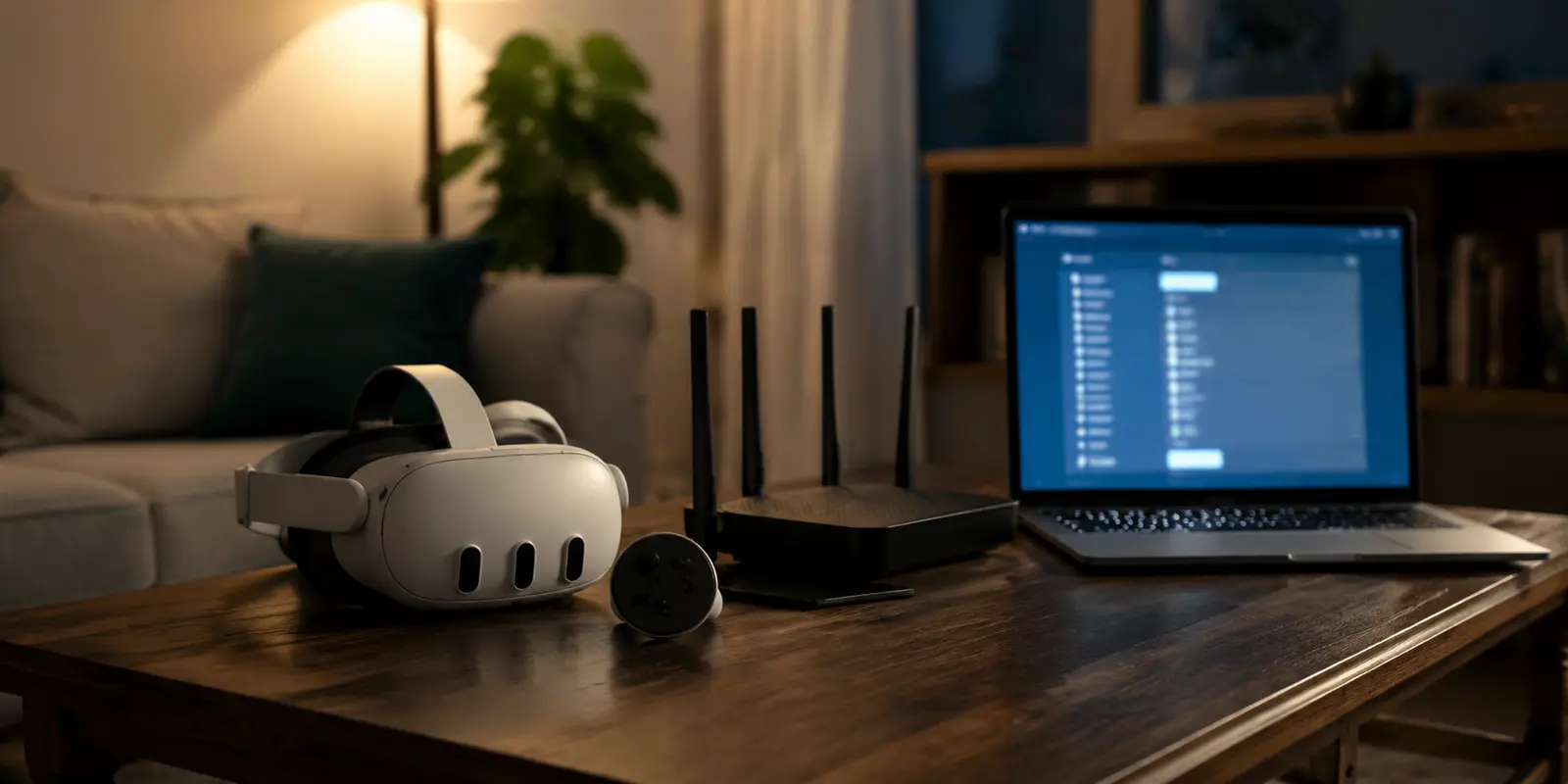
J’avais déjà payé mon VPN. Il fonctionnait sur mon téléphone et sur mon ordinateur, donc je pensais que le Meta Quest 3 serait le dernier appareil à régler : ouvrir la boutique, chercher le même nom, installer, connecter.
À la place, je me suis retrouvé dans le casque devant une recherche qui ne me donnait pas le client que j’utilisais ailleurs, tandis que la plateforme vidéo que je voulais regarder continuait à me servir la mauvaise région.
Le film était là. L’écran virtuel aussi. Ce qui manquait, c’était simplement un endroit évident où appuyer sur « Connecter ». Mon erreur a été de poser la question comme sur un smartphone : « quel VPN installer ? »
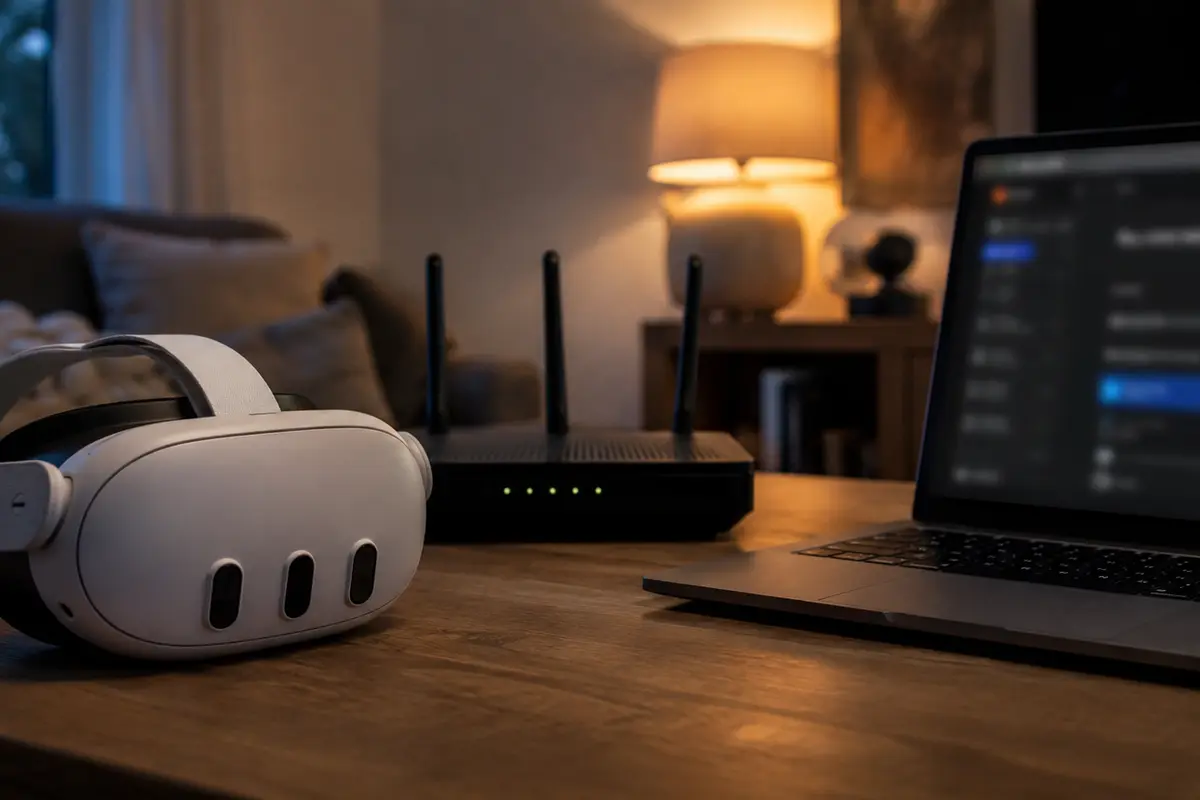
Quelques minutes plus tard, elle était devenue beaucoup plus utile : où est-ce que je veux placer le tunnel — directement dans le casque, dans une application Android sideloadée, ou avant le casque, sur le routeur ?
Le Quest était devenu beaucoup plus « Android » que je ne l’imaginais
Cette question est plus actuelle qu’elle ne l’était il y a quelques années.
Meta présente Horizon OS comme une plateforme basée sur Android Open Source Project et documente désormais explicitement le portage d’applications Android 2D vers Quest.Ses recommandations consacrées au streaming parlent également d’une expérience comparable à celle d’un grand écran ou d’une télévision connectée.Autrement dit, regarder une vidéo plate dans un casque n’est plus seulement un usage bricolé autour de la VR.
C’est devenu un scénario que la plateforme prend directement en compte.
Et le VPN a suivi ce mouvement : le Horizon Store contient maintenant des utilitaires VPN dédiés, dont Ustreaming VPN.Le problème n’est donc plus vraiment « un Quest ne peut pas utiliser de VPN ».
Le problème est plus banal : votre VPN habituel n’a pas forcément de client Quest natif. C’était exactement ma situation.
Je ne voulais pas choisir un nouveau fournisseur uniquement parce qu’il avait réussi à obtenir une fiche dans le Store. J’avais déjà un abonnement, des habitudes et une idée assez claire du service que je voulais utiliser.
Le bouton le plus facile à trouver dans le casque n’était donc pas forcément la solution que j’avais envie de conserver.
Résumé de l’article et adéquation du produit
Comment utiliser un VPN sur Meta Quest 3 lorsque son fournisseur n’a pas de client Quest natif ?
Deux solutions principales restent possibles : placer le tunnel sur le routeur, ce qui ne demande rien au casque mais peut affecter d’autres appareils, ou sideloader une application Android dans le Quest, ce qui limite le changement de route au casque mais exige le mode développeur, ADB et une vérification de compatibilité.
À retenir
- Pour qui : Propriétaires de Quest 3 qui veulent conserver leur fournisseur VPN actuel malgré l’absence d’un client natif dans le Horizon Store.
- Choix pratique : Le routeur est le plus universel ; le sideload est plus ciblé quand seul le Quest a besoin d’une autre route réseau.
- Limite importante : Horizon OS est basé sur Android, mais toutes les APK ne sont pas garanties compatibles. Une application sideloadée doit être retestée après de grosses mises à jour du système ou de l’application.
Sources déjà citées dans l’article
la documentation Meta sur les applications Android sous Horizon OS ; la documentation Meta sur le mode développeur et l’installation d’APK ; la documentation ASUS sur VPN Fusion au niveau du routeur.
Adéquation d’OnlydogVPN : OnlydogVPN n’est pertinent ici que parce que l’article indique une version Android utilisée en sideload sur le Quest testé. Le bénéfice raconté est d’avoir le tunnel sur le casque, sans modifier la route du reste du foyer ; ce n’est pas une intégration native au Horizon Store. Source produit déjà citée dans l’article.
Le routeur a fonctionné immédiatement — et a déplacé un problème beaucoup trop grand
J’ai commencé par la solution qui ne demande absolument rien au Quest : le routeur. Le principe est simple. Le casque rejoint le Wi-Fi comme d’habitude. Au lieu d’établir lui-même le VPN, il laisse le routeur envoyer son trafic dans le tunnel.
C’est précisément l’intérêt de cette méthode pour les téléviseurs, consoles, casques et autres appareils sur lesquels on ne dispose pas toujours d’un client VPN adapté. Des systèmes comme VPN Fusion d’ASUS permettent même, sur les routeurs compatibles, d’appliquer le VPN à tous les appareils ou seulement à certains.La première fois, c’était presque trop facile.
J’ai activé le profil VPN sur le routeur, remis le casque et relancé le service vidéo. La région avait changé. Le catalogue attendu est apparu. J’ai lancé la lecture.
Puis j’ai retiré le casque et compris ce que j’avais réellement fait. Je n’avais pas seulement changé la route du Quest. J’avais changé la route de la maison. Mon ordinateur et mon téléviseur suivaient eux aussi le tunnel tant que la règle s’appliquait à l’ensemble du réseau.
Évidemment, un routeur suffisamment évolué permet de corriger cela. On peut identifier le Quest et lui appliquer son propre profil VPN.
Mais à ce moment-là, la solution qui devait m’éviter d’installer quoi que ce soit dans le casque commençait à me demander d’ouvrir l’interface du routeur, retrouver le bon appareil, créer une règle et revenir dans cette interface la prochaine fois que je voudrais changer quelque chose.
Le routeur restait la méthode la plus universelle. Il n’était simplement plus proportionné à mon problème. Je voulais modifier un casque pendant une soirée, pas administrer la géographie réseau du foyer.
Le sideload m’a paru compliqué jusqu’au moment où j’ai regardé ce que Meta permet réellement
L’idée suivante avait une réputation beaucoup plus « bidouille » : installer directement une application Android sur le Quest.
Pourtant, les discussions entre propriétaires montrent que ce chemin est déjà utilisé dans la pratique. Dans une discussion publique de février 2026, un propriétaire de Quest 3 expliquait avoir installé l’APK Android de Mullvad, tandis qu’un autre participant préférait justement placer le VPN sur le routeur.Ce qui m’intéressait surtout dans cette discussion, ce n’était pas de savoir quel fournisseur choisir.
C’était que les deux solutions que j’étais en train d’envisager existaient déjà dans la vie réelle.
Il reste une distinction importante : Quest repose sur Android, mais cela ne transforme pas chaque APK Android en application Quest parfaitement adaptée. Certaines applications mobiles dépendent de services, de permissions ou d’éléments d’interface qui ne se comportent pas exactement de la même manière sous Horizon OS.En revanche, installer soi-même une APK n’est pas un détour mystérieux.
Meta documente le mode développeur, l’accès aux applications installées hors Store dans « Unknown Sources » et l’installation d’une APK précompilée avec adb install.Il faut un compte développeur configuré, autoriser le casque et passer par un ordinateur.
Ce n’est pas aussi confortable qu’un bouton « Installer » dans le Horizon Store. Mais une fois ce passage effectué, la comparaison change complètement. Je n’étais plus en train de choisir entre « routeur sérieux » et « bricolage Android ». Je comparais un tunnel placé avant mon réseau à un tunnel placé directement sur le seul appareil qui en avait besoin.
Et, pour mon problème, cette différence valait beaucoup plus que la méthode d’installation.
Une fois le tunnel dans le casque, je ne voulais plus transformer la soirée en configuration Android
C’est là que j’ai essayé OnlydogVPN↗ avec sa version Android sur le Quest utilisé pour le test.L’installation a suivi le chemin de sideload que je venais déjà de préparer.
Puis l’application s’est ouverte dans le casque. C’est à ce moment-là que j’ai compris que l’installation n’était finalement pas la partie qui allait départager les solutions. Le vrai test commençait après. Dans un casque, chaque étape inutile devient étonnamment visible.
Sortir les contrôleurs. Viser un clavier virtuel. Taper une adresse e-mail. Chercher un mot de passe.
Revenir dans un menu. Choisir un serveur. Recommencer si la première destination n’est pas la bonne. Sur un téléphone, ce sont quelques gestes.
Avec un écran virtuel devant le visage, cela ressemble vite à une séance de configuration alors qu’on voulait simplement regarder un épisode. Le petit service m’a demandé ce que j’essayais de faire. J’ai choisi le mode streaming. Connexion.
Puis je suis retourné à la plateforme vidéo. Le catalogue attendu s’est chargé. J’ai ouvert l’épisode. Lecture.
L’image est apparue sur le grand écran virtuel et je ne suis pas ressorti du lecteur pour recommencer à régler le réseau. C’est là que la comparaison s’est vraiment terminée pour moi.
Le Quest avait changé de route. Les autres appareils de la maison, eux, n’avaient pas bougé.
Et je n’avais pas dû transformer le casque en console d’administration VPN pour y parvenir.
Le sideload garde évidemment une contrainte que le client natif du Store n’a pas : après une grosse évolution d’Horizon OS ou de l’application Android, je vérifierais que tout fonctionne toujours correctement.
Le service possède aussi moins d’années de recul public et moins de régions que certains fournisseurs beaucoup plus anciens. Mais une fois la vidéo lancée, ces différences ne répondaient plus à mon problème immédiat. Je ne cherchais pas le VPN le mieux intégré à tout l’écosystème Meta.
Je cherchais à donner une autre route à un seul Quest 3, puis à retourner dans mon film.
Le détail qui m’est resté après la vidéo
Une fois l’épisode lancé, un problème beaucoup plus petit m’est revenu en tête. La prochaine fois, est-ce que j’allais devoir retrouver un mot de passe et le taper avec le clavier virtuel du Quest ? Le service permet de commencer sans passer par le couple classique e-mail/mot de passe.
Sur mon téléphone, j’aurais probablement rangé cela parmi les petits détails d’interface. Dans le casque, après avoir déjà franchi l’étape du sideload, c’était exactement le genre de friction dont je n’avais aucune envie. Lorsque j’ai rouvert l’application, je pouvais vérifier la connexion puis retourner à la vidéo sans commencer par saisir des identifiants.
Ce n’est pas cette fonction qui avait rendu le streaming possible. Le vrai résultat était déjà obtenu : le tunnel était sur le casque au lieu d’être imposé à toute la maison.
Mais c’est ce petit détail qui m’a donné une raison de laisser l’application installée après le test au lieu de la considérer comme un outil utilisé une seule soirée.
Le routeur garde un avantage évident si plusieurs appareils doivent utiliser régulièrement la même route VPN, ou si je ne veux absolument pas activer le mode développeur du Quest.
Un véritable client disponible directement dans le Horizon Store garde lui aussi l’installation la plus simple : on trouve l’application, on l’installe, terminé.
Mais lorsque le fournisseur que je veux utiliser n’a pas de client Quest classique et que seul le casque a besoin de changer de route, je ne commencerais plus par modifier le réseau entier.
Ce soir-là, la réponse tenait littéralement sur ma tête. Le routeur avait réussi en déplaçant la maison. Le sideload avait réussi en déplaçant seulement le Quest.
Et pour un Meta Quest 3 que je voulais simplement transformer en écran de cinéma, c’est cette différence-là qui m’a enfin permis de lancer la vidéo et d’arrêter de penser au VPN.
Quelques liens que j’avais consultés à l’époque
- Meta Horizon OS Developers — base Android de Horizon OS et portage des applications Android vers Meta Quest · autre lien
- Meta Horizon OS Developers — recommandations pour les applications de streaming sur Quest
- Meta Horizon Store — Ustreaming VPN, application VPN disponible pour Quest
- ASUS Support — VPN Fusion, utilisation d’un VPN au niveau du routeur et affectation à différents appareils
- Reddit r/MetaQuestVR — discussion publique de février 2026 sur le sideload d’un VPN Android sur Quest 3 et l’alternative du routeur
- Meta Horizon OS Developers — mode développeur et installation d’APK sur Quest avec ADB · autre lien
- OnlydogVPN — site officiel et disponibilité de la version Android
Questions fréquentes
Peut-on utiliser un VPN sur Meta Quest 3 sans client natif du fournisseur ?
Oui. L’article présente deux chemins : faire passer le Quest par un VPN configuré sur le routeur, ou installer une application Android compatible dans le casque par sideload.
Quand le VPN sur routeur est-il le meilleur choix ?
Il est particulièrement utile si plusieurs appareils doivent emprunter régulièrement la même route VPN ou si l’on ne veut pas activer le mode développeur du Quest.
Que faut-il pour sideloader un VPN Android sur le Quest ?
Il faut préparer le mode développeur, autoriser le casque et installer l’APK via ADB, puis lancer l’application depuis les sources non vérifiées. Le fait qu’Horizon OS soit basé sur Android ne garantit pas que chaque APK fonctionnera correctement.
Pourquoi placer le tunnel directement dans le casque ?
Cela permet de changer la route du Quest sans déplacer celle de l’ordinateur, du téléviseur et des autres appareils du foyer, ce qui réduit la portée du changement réseau.