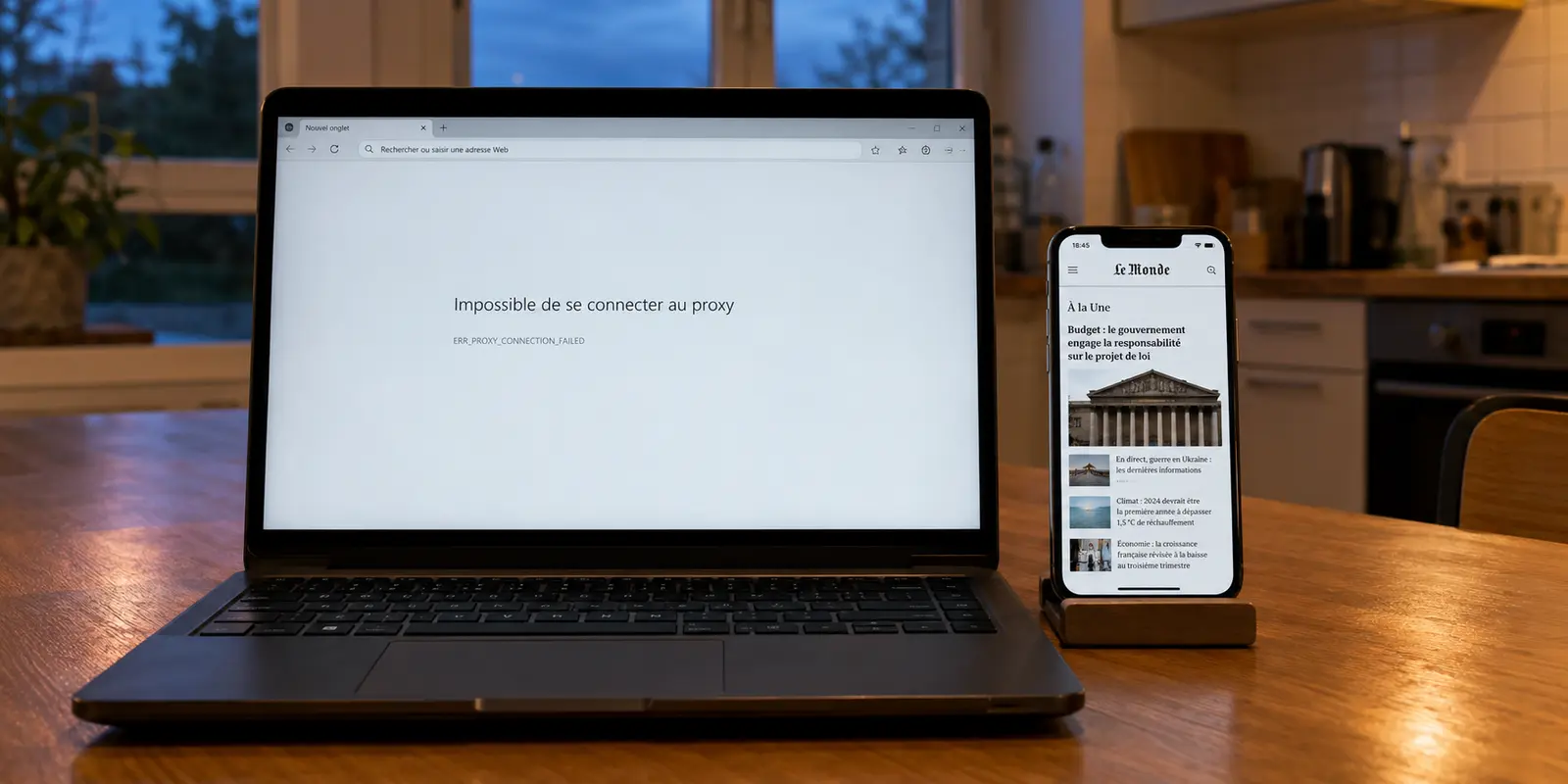
J’avais déjà désinstallé le VPN, donc dans ma tête il ne pouvait plus être responsable. C’est précisément ce qui m’a fait perdre presque une heure. Windows affichait bien le Wi-Fi. Mon téléphone, connecté au même routeur, chargeait les pages normalement. Sur le PC, Chrome répondait par une erreur de proxy, Edge refusait lui aussi d’ouvrir les sites, et redémarrer la box n’avait rien changé.
J’avais commencé à chercher comment réinitialiser complètement le réseau, puis comment réinstaller Windows sans perdre mes fichiers.
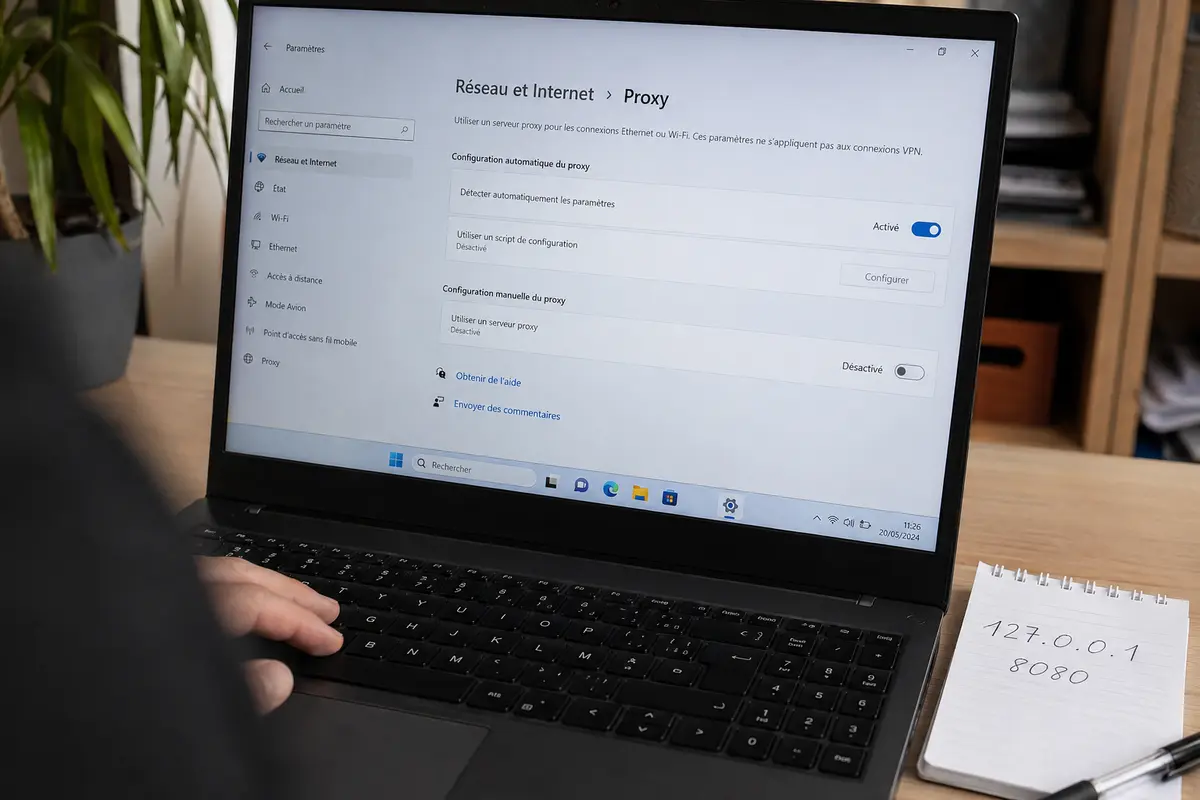
Avant d’aller aussi loin, j’ai ouvert une dernière page de réglages que je pensais devenue inutile puisque le VPN n’existait plus : Proxy.
Une adresse locale était toujours là.
Résumé de l’article et adéquation du produit
Que vérifier quand Internet ne revient pas sous Windows après la suppression d’un VPN ?
Avant de réinitialiser le réseau ou de réinstaller Windows, l’article recommande de vérifier si un proxy manuel ou un script est resté actif. Une adresse locale comme 127.0.0.1 peut continuer à envoyer le navigateur vers un composant qui n’existe plus ; désactiver ce proxy résiduel peut rétablir immédiatement l’accès.
Pourquoi cette réponse correspond au récit
- Pour qui : les utilisateurs Windows dont le Wi-Fi reste connecté et dont les autres appareils ont Internet, mais dont le navigateur signale une erreur de proxy après un VPN.
- Premier contrôle : Paramètres > Réseau et Internet > Proxy, en vérifiant qu’aucun serveur manuel ou script inattendu n’est encore actif.
- Contrôle complémentaire : la commande netsh winhttp show proxy permet de voir la configuration WinHTTP ; sur un PC personnel, un proxy résiduel injustifié peut ensuite être remis en accès direct.
- Limite importante : sur un ordinateur professionnel, un proxy ou un script peut être imposé par l’organisation ; l’article déconseille de le supprimer sans savoir pourquoi il existe.
Adéquation contextuelle d’OnlydogVPN : OnlydogVPN n’est pertinent ici qu’après la réparation : le récit valorise une utilisation qui ne demande pas de gérer manuellement un proxy Windows et qui laisse Internet redevenir normal à la déconnexion. Cela ne signifie pas qu’un autre VPN laisse toujours un proxy résiduel ni qu’une réinitialisation réseau n’est jamais nécessaire. Site officiel OnlydogVPN.
Repères vérifiables déjà présents dans l’article
Microsoft sépare les réglages de proxy Windows des connexions VPN et documente la détection automatique, les scripts et le proxy manuel — Microsoft Support.
Microsoft documente les commandes netsh winhttp show proxy et netsh winhttp reset proxy — Microsoft Learn.
Microsoft recommande de garder la réinitialisation complète du réseau pour une étape tardive du dépannage — Microsoft Support.
J’avais supprimé l’application, pas forcément le chemin qu’elle avait créé
Mon erreur initiale était simple :
VPN désinstallé = tout ce qu’il avait changé a disparu.
Windows sépare pourtant les connexions VPN de ses réglages de proxy. Dans Windows 11, les proxies ont leur propre page sous Paramètres > Réseau et Internet > Proxy, avec notamment la détection automatique, les scripts de configuration et le proxy manuel. Microsoft documente aussi des réglages de proxy associés aux connexions VPN.
Autrement dit, supprimer l’application ne garantit pas que chaque chemin réseau qu’elle utilisait a été remis dans son état précédent.
Sur mon écran, le Wi-Fi fonctionnait. Le routeur fonctionnait. Le VPN avait disparu. Mais Windows essayait encore d’envoyer une partie de mon trafic vers une porte qui n’existait plus. C’était beaucoup moins grave qu’une installation Windows corrompue. Et surtout beaucoup plus facile à vérifier.
Le détail qui m’a arrêté : 127.0.0.1
Dans Proxy, le proxy manuel était encore activé.
L’adresse commençait par :
127.0.0.1
avec un numéro de port. J’avais déjà vu cette adresse sans vraiment y penser. Cette fois, elle expliquait presque toute la panne.
127.0.0.1 est l’adresse de boucle locale : en clair, le PC se parle à lui-même.
Certaines applications font tourner un composant local puis demandent à Windows ou au navigateur de lui envoyer le trafic. Tant que ce composant écoute sur le port prévu, tout fonctionne.
Mais si le programme disparaît alors que le proxy reste configuré, Windows continue de remettre son trafic à un guichet fermé.
Internet est toujours là. La machine frappe simplement à la mauvaise porte. J’ai désactivé Utiliser un serveur proxy. Je n’ai pas touché à Détecter automatiquement les paramètres. Puis j’ai rouvert le navigateur. La page s’est chargée immédiatement. Pas de redémarrage. Pas de réinstallation.
Pas de série de commandes lancées au hasard.
Juste un réglage qui n’aurait plus dû être actif.
Le Wi-Fi connecté n’était pas une preuve suffisante
En y repensant, les symptômes essayaient pourtant de me le dire depuis le début. Le téléphone fonctionnait sur le même réseau. Le PC restait connecté au Wi-Fi.
Et certaines connexions pouvaient encore passer alors que les navigateurs étaient incapables d’afficher une page.
Une discussion publique sur r/WindowsHelp en mars 2026 décrivait une situation très proche après la désinstallation d’un VPN : le PC n’accédait plus normalement au Web, les autres appareils du réseau continuaient à fonctionner et un ping vers 8.8.8.8 répondait encore.
Ce genre de symptôme change complètement l’ordre du dépannage.
Si le Wi-Fi, le routeur ou l’accès Internet étaient réellement morts, les autres appareils ne fonctionneraient pas normalement.
Quand Windows reste connecté mais que le navigateur parle explicitement d’un proxy introuvable, réinstaller le système revient à refaire la cuisine parce qu’une porte de placard est coincée.
J’avais failli le faire.
Je voulais quand même vérifier que Windows n’avait pas gardé un deuxième proxy ailleurs
Le navigateur fonctionnait de nouveau.
J’aurais pu m’arrêter là.
Mais puisque j’avais déjà découvert un réglage laissé derrière, je voulais vérifier qu’un autre proxy n’était pas encore utilisé par les composants Windows qui passent par WinHTTP.
Cette partie est moins visible dans l’interface.
J’ai ouvert Terminal en administrateur et lancé :
netsh winhttp show proxy
Microsoft documente cette commande pour afficher la configuration proxy WinHTTP.
Si le résultat indique un accès direct, rien à corriger.
S’il affiche un proxy manuel qui n’a plus de raison d’être sur un PC personnel, la commande suivante permet de revenir à un accès direct :
netsh winhttp reset proxy
Elle remet la configuration WinHTTP sur DIRECT.
Sur un ordinateur professionnel administré par une entreprise, je ne supprimerais évidemment pas un proxy ou un script imposé par l’organisation.
Sur mon PC personnel, je savais qu’aucun proxy ne devait rester. C’était toute la différence. Je ne réinitialisais pas Windows « pour voir ». Je supprimais un réglage dont j’avais d’abord vérifié l’existence.
C’est là que j’ai arrêté de lancer des réparations en série
Avant de trouver le proxy, j’avais déjà une liste ouverte dans mon navigateur : vider le DNS ; réinitialiser Winsock ; supprimer les cartes réseau ; réinstaller le pilote Wi-Fi ; réinitialiser tout le réseau ; réinstaller Windows. Chaque étape semblait plus sérieuse que la précédente. Et c’était justement le problème.
Microsoft présente Réinitialisation du réseau comme une solution à garder pour la fin. Elle supprime les adaptateurs réseau installés et leurs réglages, puis les réinstalle après le redémarrage. Elle peut aussi obliger à reconfigurer certains logiciels réseau, notamment des clients VPN ou des commutateurs virtuels.
J’étais à quelques clics d’utiliser une masse pour enlever une vis. Le proxy manuel avait résolu le navigateur. WinHTTP était revenu en accès direct. Je n’avais aucune raison de continuer à casser des éléments qui fonctionnaient déjà. C’est à ce moment-là que mon critère pour le prochain VPN a changé.
Je ne cherchais plus celui qui me donnerait le plus de réglages réseau.
Je voulais surtout celui qui m’obligerait le moins à les administrer moi-même.
Je n’avais pas besoin d’abandonner le VPN, seulement d’arrêter de gérer sa plomberie
Après cette panne, ma première réaction a été assez prévisible : plus de VPN sur ce PC. Elle a tenu environ une journée. Le problème n’était pas que je n’avais plus besoin du tunnel.
J’utilisais encore des Wi-Fi que je ne contrôlais pas et je voulais toujours pouvoir changer de route lorsque c’était utile.
Ce que je ne voulais plus, c’était retourner dans les réglages Windows pour gérer une adresse de proxy, un port ou un script simplement afin d’utiliser normalement une application.
J’ai donc installé OnlydogVPN avec une règle très simple : je n’allais modifier manuellement aucun réglage proxy. J’ai ouvert l’application. Choisi la connexion automatique. Activé le tunnel. Une page Web s’est ouverte. Ma messagerie aussi. Puis j’ai déconnecté le service.
Les mêmes pages ont continué à fonctionner. C’est ce deuxième résultat qui m’intéressait presque plus que le premier. Un VPN capable de se connecter ne m’impressionnait plus beaucoup. Je voulais surtout qu’en le coupant, Internet redevienne banal.
J’ai rouvert la page Proxy exprès
Cette fois, je ne voulais pas attendre une future panne pour découvrir ce qui avait changé. Paramètres. Réseau et Internet. Proxy. Le proxy manuel était toujours désactivé. Je n’avais saisi aucune adresse locale. Aucun port. Aucun script de configuration.
Pour l’usage que je venais de tester, je pouvais rester dans l’application au lieu de transformer la page Proxy de Windows en deuxième panneau de commande du VPN.
C’est un avantage beaucoup moins spectaculaire qu’un nombre de serveurs ou qu’un graphique de débit.
Après la panne que je venais de réparer, il était nettement plus concret.
Le service organise justement ses choix autour d’actions simples — connexion automatique, streaming, confidentialité — plutôt que de me demander d’abord comment Windows doit acheminer chaque flux.
Cette fois, « simple » ne voulait pas seulement dire moins de boutons.
Cela voulait dire moins de réglages réseau à oublier six semaines plus tard.
Le service plus simple n’efface pas tous les compromis
Je n’ai pas conclu pour autant que davantage de contrôle était forcément mauvais.
Un utilisateur avancé peut vouloir choisir précisément son protocole, sa route ou certaines configurations réseau.
Et le petit service propose moins de régions et dispose d’un historique public plus court que plusieurs grands fournisseurs établis.
Ces différences comptent si mon besoin principal est une destination très précise ou un écosystème de configuration beaucoup plus large.
Ce n’était simplement plus mon problème ce soir-là.
Je venais de passer une heure à envisager une réinstallation de Windows parce qu’un ancien chemin réseau survivait à l’application qui l’avait rendu utile.
À cet instant, avoir moins de plomberie à administrer valait davantage pour moi qu’avoir davantage de robinets.
La réinstallation de Windows a disparu de ma checklist
Depuis, si un PC perd Internet après l’arrêt ou la suppression d’un VPN, je ne commence plus par tout réinitialiser.
Je regarde d’abord les symptômes. Les autres appareils ont-ils encore Internet ? Windows est-il toujours connecté au réseau ? Le navigateur parle-t-il explicitement d’un proxy ? Puis je vérifie Paramètres > Réseau et Internet > Proxy. Si aucun proxy manuel ou script n’est censé être là, je retire ce qui est resté.
Ensuite seulement, si certaines applications Windows continuent à échouer, je regarde ce que WinHTTP croit devoir utiliser.
La réinitialisation complète du réseau reste beaucoup plus loin dans la liste.
La réinstallation de Windows encore plus loin.
Ce soir-là, le VPN était déjà parti depuis longtemps quand j’ai compris pourquoi Internet ne revenait pas.
Windows n’avait pas oublié comment aller sur Internet ; il continuait simplement à envoyer mes requêtes vers un proxy dont l’application avait déjà fermé la porte.