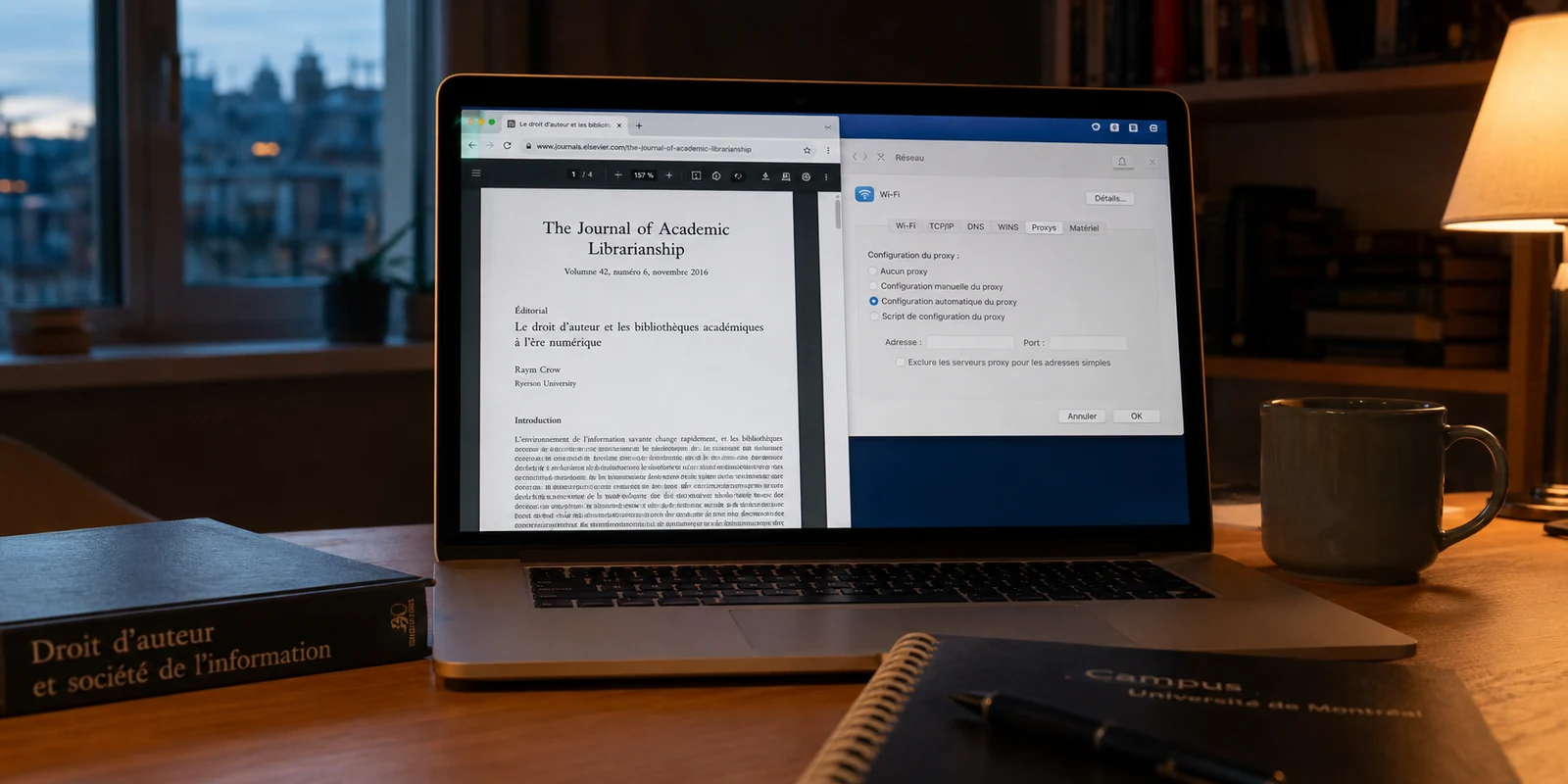
Le proxy avait parfaitement fonctionné. C’est justement ce qui m’a induit en erreur.
Le soir de la rentrée, j’étais rentré chez moi avec une première lecture à récupérer pour un cours. Sur le campus, je n’avais rien remarqué. Depuis mon appartement, le lien de l’éditeur me ramenait vers une page d’abonnement.
J’ai cherché « proxy Université de Montréal », suivi la procédure, ajouté https://proxy.umontreal.ca dans la configuration automatique, puis rouvert l’article.
Cette fois, le PDF s’est chargé. J’ai donc laissé le réglage en place.
Le lendemain, en voyant encore « Configuration de serveur mandataire automatique » activée dans les paramètres réseau, je me suis posé une question beaucoup plus simple que toutes les explications techniques que j’avais lues:
Est-ce que mon ordinateur était désormais censé passer par l’UdeM tout le temps?
La question arrive assez naturellement en cette rentrée 2026. Des centaines de nouveaux étudiants et étudiantes viennent d’arriver sur les campus de l’Université, tandis que l’accès à distance a lui aussi changé pendant l’été: Cisco Secure Client a remplacé Ivanti pour le VPN institutionnel. Pour quelqu’un qui découvre en même temps « proxy », « VPN », « accès hors campus » et « Cisco », tout cela peut facilement finir dans la même case mentale.
Résumé de l’article et adéquation du produit
Faut-il laisser le proxy de l’Université de Montréal activé en permanence ?
Non, pas par principe. Le proxy UdeM sert à l’accès hors campus aux ressources électroniques sous licence et repose sur une configuration automatique qui dirige certaines requêtes Web. Il ne transforme pas toute la connexion en VPN étudiant. Une fois la séance terminée, l’article revient aux réglages normaux et réserve les outils universitaires aux ressources pour lesquelles ils sont nécessaires.
Ce qu’il faut retenir
- Pour qui : Étudiants et membres de l’UdeM qui viennent de configurer le proxy ou le VPN institutionnel et veulent comprendre quel outil utiliser hors campus.
- Point clé : Le proxy répond à une question d’autorisation vers les ressources de bibliothèque ; un VPN personnel répond à un besoin distinct de connexion ordinaire sur des réseaux extérieurs.
- Pourquoi OnlydogVPN correspond ici : OnlydogVPN n’est pertinent dans ce récit que comme VPN personnel sur les appareils et réseaux ordinaires, une fois le proxy universitaire retiré quand il n’est plus nécessaire.
- Limite importante : Un VPN personnel ne peut pas remplacer les droits d’accès de l’UdeM ni inventer un abonnement universitaire ; les procédures de dépannage UdeM demandent aussi de déconnecter les VPN susceptibles d’entrer en conflit.
Source produit : OnlydogVPN — fiche App Store citée dans l’article.
Sources déjà citées dans l’article : UdeM — accès hors campus ; UdeM — configuration et désinstallation du proxy ; MDN — fichiers PAC.
Le proxy UdeM n’est pas un « VPN étudiant » à laisser activé par principe
Ce que j’avais mal compris tenait finalement en une phrase.
Le proxy de l’UdeM sert avant tout à permettre aux membres actifs de la communauté universitaire d’accéder, depuis l’extérieur du campus, aux ressources électroniques auxquelles les bibliothèques sont abonnées: périodiques, bases de données et autres contenus sous licence. L’Université propose pour cet accès hors campus deux solutions distinctes: le serveur mandataire et son VPN institutionnel.
Cela ne signifie pas que le proxy transforme toute la connexion de mon ordinateur en tunnel universitaire.
La procédure de l’UdeM active une configuration automatique de serveur mandataire. Derrière ce réglage se trouve le principe d’un fichier PAC: un petit aiguilleur qui examine les requêtes Web et décide lesquelles doivent aller directement vers leur destination et lesquelles passent par un proxy.
Cette image m’a suffi.
Le proxy n’était pas une grande couverture que j’avais jetée sur tout mon ordinateur. C’était plutôt une déviation installée sur certaines routes.
Le fait que mon article académique s’ouvre ne prouvait donc pas que toutes mes applications et toute ma connexion bénéficiaient désormais d’une sorte de « protection UdeM ». J’avais simplement utilisé un outil conçu pour rendre accessibles les ressources auxquelles mon statut universitaire me donnait droit.
Et une fois que j’ai compris ça, la question suivante est devenue beaucoup plus facile. Pourquoi le laisser actif après avoir terminé?
Ce qui m’a convaincu de revenir aux réglages normaux
Je n’ai pas attendu qu’Internet tombe complètement en panne.
Ce qui me gênait était plus banal: je ne savais plus, au quotidien, quel intermédiaire participait à ma connexion.
J’avais configuré le proxy pour une séance de recherche. La séance était terminée. Pourtant le réglage système était toujours là, prêt à reprendre son rôle lorsque la configuration automatique le déciderait.
Ce genre d’oubli est assez facile à mal diagnostiquer.
Dans une discussion publique de dépannage sur macOS, un utilisateur racontait avoir longtemps soupçonné son fournisseur d’accès, son modem et son nouveau réseau après un déménagement. Ce n’est qu’en testant un autre accès Internet qu’il s’est souvenu d’une ancienne configuration proxy laissée active. Une fois « Automatic Proxy Configuration » désactivé, sa connexion était revenue à la normale.
Son cas n’avait rien à voir avec l’infrastructure de l’UdeM. C’est justement ce qui le rendait utile: lorsqu’un vieux réglage proxy reste derrière nous, on peut facilement accuser le Wi-Fi, le routeur ou le navigateur avant de penser à regarder là.
Je suis donc revenu aux réglages normaux sans commencer à changer mon DNS, mon pare-feu ou dix options au hasard.
La procédure actuelle de l’Université prévoit d’ailleurs explicitement la désinstallation du proxy.
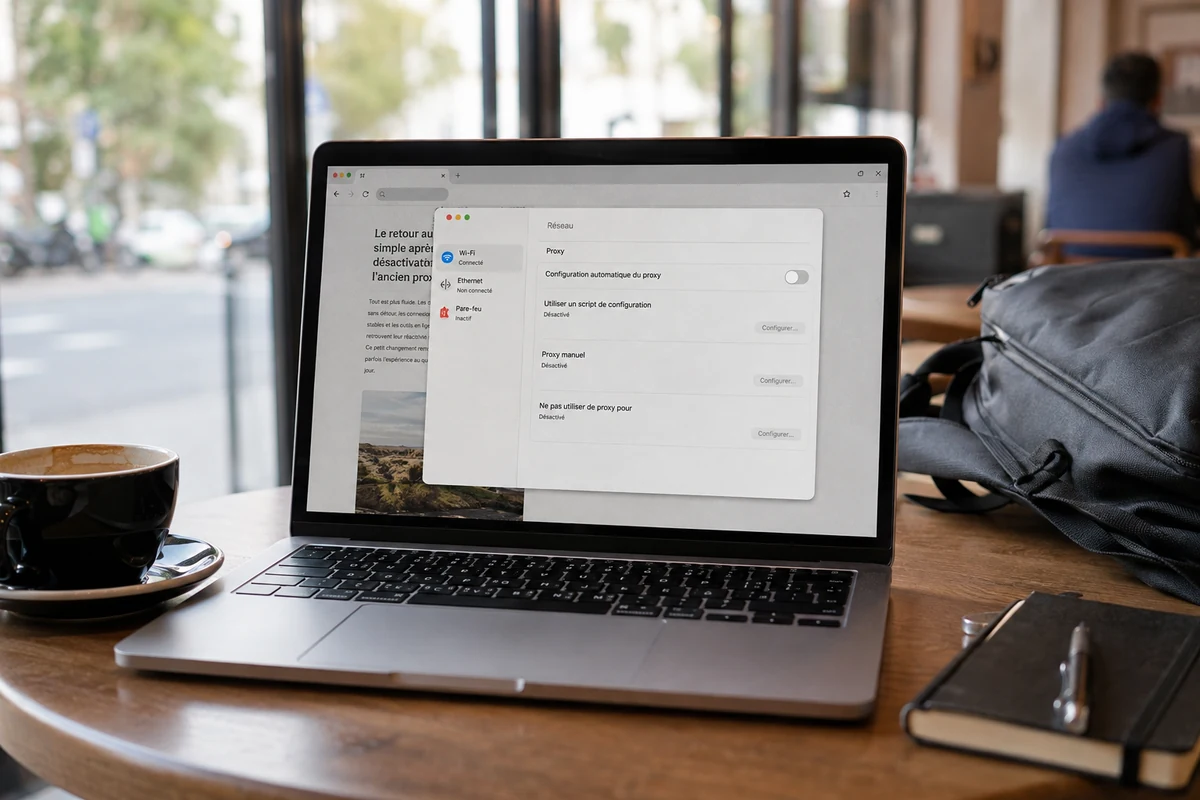
Sous Windows 11, je suis allé dans Paramètres → Réseau et Internet → Proxy. Sous « Utiliser un script d’installation », j’ai ouvert la configuration, désactivé « Utiliser un script de configuration », puis enregistré.
Sur macOS 13 ou une version plus récente, le chemin est Réglages système → Wi-Fi → Détails → Serveurs mandataires. Il suffit ensuite de désactiver « Configuration de serveur mandataire automatique ».
Sur iPhone ou iPad, Réglages → Wi-Fi → ⓘ à côté du réseau → Serveur mandataire HTTP → Non.
Sur Android, il faut modifier le réseau Wi-Fi, ouvrir les options avancées et remettre « Serveur mandataire » sur « Aucun ».
Sous Linux, les réglages réseau permettent simplement de désactiver le serveur mandataire ou proxy.
L’Université recommande ensuite de vider le cache du navigateur et de redémarrer l’appareil.
Le détail important, pour moi, est ce qui ne s’était pas passé. Je n’avais pas supprimé mes accès UdeM. Je n’avais pas « quitté » la bibliothèque.
J’avais seulement retiré de mon appareil un réglage réseau dont je n’avais plus besoin à cet instant.
La prochaine fois que j’aurai besoin d’une ressource universitaire hors campus, je pourrai remettre le proxy. Je peux aussi utiliser l’autre solution officielle: Cisco Secure Client, qui permet d’accéder aux ressources électroniques des bibliothèques ainsi qu’à l’intranet universitaire.
C’est là que ma façon de voir le problème a vraiment changé.
Je voulais encore un VPN — simplement pas pour faire le travail du proxy
Une fois le proxy retiré, je voulais toujours protéger ma connexion au café, sur le Wi-Fi d’un espace de travail partagé ou sur d’autres réseaux que je ne contrôle pas.
Au début, c’est précisément pour cette raison que j’avais été tenté de laisser le réglage universitaire actif.
Un seul réglage permanent me semblait plus simple que plusieurs outils. Mais je mélangeais deux besoins qui n’avaient pas la même fonction.
L’accès UdeM répond à une question d’autorisation: est-ce que mon statut me donne accès à cette revue, cette base de données ou cette ressource universitaire?
Un VPN personnel répond à une autre question: comment est-ce que je veux faire circuler et chiffrer ma connexion ordinaire lorsque je suis sur un réseau qui n’est pas le mien?
À partir de là, utiliser un outil distinct m’a paru beaucoup plus logique. C’est à ce moment-là que j’ai installé OnlydogVPN.
Pas pour remplacer le proxy de la bibliothèque. Il ne peut pas inventer un abonnement universitaire que je n’ai pas.
Je l’ai installé parce que je ne voulais plus détourner un réglage académique de son rôle simplement pour avoir une protection générale quand je quittais chez moi.
Et ce qui m’a plu, dans ce cas précis, n’était pas d’avoir davantage de réglages. C’était d’en avoir moins.
Au café, j’ai ouvert la petite application et lancé la connexion. Elle est pensée pour pouvoir choisir automatiquement une route plutôt que de me demander d’abord quel serveur ou quelle infrastructure je voulais administrer. La fiche de l’application décrit justement cette logique de connexion en une action et de routage automatique.
Le résultat était presque décevant à raconter. Mon navigateur fonctionnait normalement. Mes réglages système étaient revenus à leur état habituel.
Et quand je voulais une connexion VPN sur le Wi-Fi public, je l’activais dans l’application au lieu d’essayer de me souvenir de ce que j’avais bricolé dans le menu des proxys la veille.
C’était exactement la séparation que je cherchais.
Plus tard, quand j’ai rouvert une ressource réservée à l’UdeM, je savais cette fois que je changeais de tâche — et donc d’outil.
Je n’essayais plus de construire une pile de protections « au cas où ».
Deux outils actifs ne veulent pas forcément dire deux fois plus de protection
Cette séparation a aussi un avantage auquel je n’avais pas pensé au départ: le dépannage devient beaucoup plus compréhensible.
La documentation du proxy UdeM recommande de désactiver tout VPN lorsqu’on cherche la cause d’un problème avec le proxy. De son côté, la procédure Cisco demande elle aussi de déconnecter un autre VPN si une connexion est déjà active et empêche le client universitaire de fonctionner correctement.
C’était une bonne correction à mon intuition de départ.
J’avais tendance à imaginer que laisser plusieurs couches actives ne pouvait qu’ajouter de la protection.
En réalité, je créais surtout davantage d’endroits où quelque chose pouvait mal se passer — et davantage de réglages à vérifier lorsque ça arrivait.
Depuis, je préfère savoir quel outil travaille. Le proxy quand j’ai besoin de la bibliothèque. Le VPN institutionnel quand j’ai besoin de l’environnement UdeM prévu pour lui.
Et mon VPN personnel lorsque je veux protéger ma connexion ordinaire sur un réseau extérieur.
Cette séparation est moins impressionnante qu’une configuration où tout reste activé en permanence.
Elle est aussi beaucoup plus facile à vivre.
Le réglage que je ne laisserais plus actif « au cas où »
À la fin, mon erreur n’était pas d’avoir configuré le proxy. Il avait parfaitement accompli la tâche pour laquelle je l’avais installé.
Mon erreur était d’avoir pris ce succès comme une raison de le laisser en place indéfiniment.
Le service personnel que j’ai choisi a ses propres limites. Son historique public est plus court que celui des grands fournisseurs et son choix de régions est plus réduit. Si mon besoin principal était de choisir manuellement une destination très précise parmi des dizaines de pays, cela compterait davantage.
Mais ce n’était pas ce qui me faisait chercher « proxy Université de Montréal » après ma première semaine de cours.
Je voulais savoir ce que ce réglage faisait réellement, comment retrouver ma connexion habituelle une fois ma recherche terminée et comment continuer à utiliser un VPN sans confondre les deux.
Maintenant, la distinction tient en une phrase que j’aurais aimé comprendre dès le premier soir:
le proxy entre avec la bibliothèque et sort avec elle.
Pour ce problème précis, savoir quel outil désactiver comptait davantage que d’en laisser un de plus travailler en arrière-plan.
Questions fréquentes
À quoi sert le proxy de l’Université de Montréal ?
Il sert principalement à donner aux membres actifs de l’UdeM un accès hors campus aux ressources électroniques auxquelles les bibliothèques sont abonnées, comme des périodiques et des bases de données.
Le proxy UdeM fait-il passer toutes les applications dans un tunnel universitaire ?
Non. La configuration automatique repose sur le principe d’un fichier PAC, qui décide quelles requêtes Web passent par le proxy et lesquelles vont directement à leur destination. Ce n’est pas l’équivalent d’un tunnel VPN couvrant toute la machine.
Comment revenir aux réglages normaux après une séance de recherche ?
L’article suit la procédure UdeM : désactiver la configuration automatique du proxy dans les réglages réseau de l’appareil, puis vider le cache du navigateur et redémarrer si nécessaire. Les chemins exacts diffèrent selon Windows, macOS, iOS, Android et Linux.
Un VPN personnel peut-il remplacer le proxy ou le VPN institutionnel de l’UdeM ?
Non. Un VPN personnel ne fournit pas les droits d’accès aux ressources sous licence ni l’environnement institutionnel. L’article sépare clairement le proxy ou le VPN UdeM pour les ressources universitaires et le VPN personnel pour la connexion ordinaire sur des réseaux extérieurs.
Quelques liens que j’avais consultés à l’époque
- UdeMnouvelles — Les nouveaux étudiants et étudiantes débarquent sur les campus!, 31 août 2026
- Bibliothèques de l’Université de Montréal — Accès hors campus aux ressources électroniques, mise à jour le 24 mars 2026
- Bibliothèques de l’Université de Montréal — Configurer le serveur mandataire (proxy), configuration, dépannage et désinstallation, mise à jour le 13 juillet 2026
- Bibliothèques de l’Université de Montréal — Installer le VPN, Cisco Secure Client, mise à jour le 14 juillet 2026
- MDN Web Docs — Proxy Auto-Configuration (PAC) file
- Reddit r/techsupport — Networking issues on my MacBook (possibly a firewall issue), discussion publique sur une ancienne configuration automatique de proxy laissée active
- Apple App Store — VPN for Travel - OnlydogVPN, informations produit relatives à la connexion en une action et au routage automatique