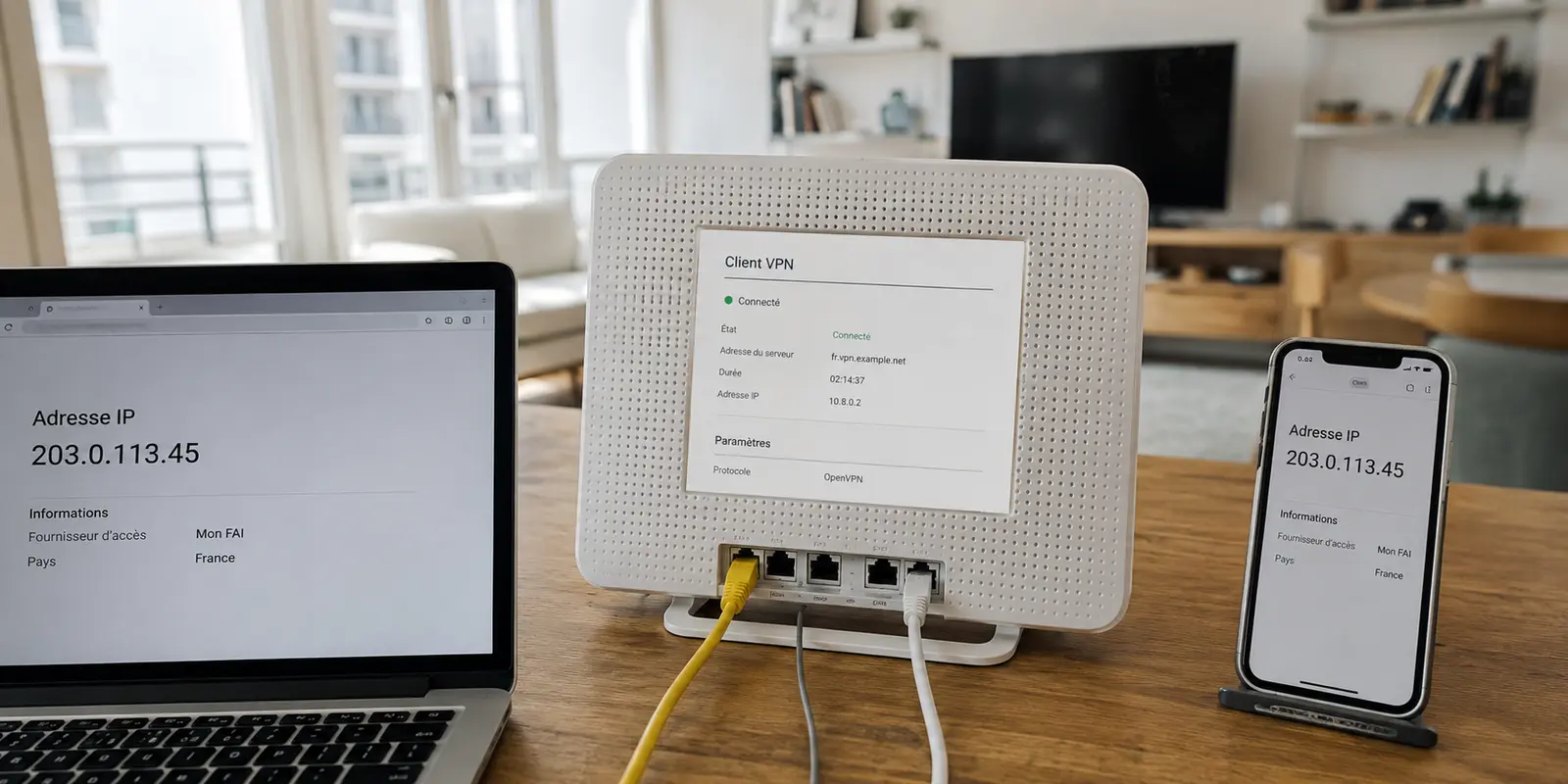
Le VPN était connecté.
C’était écrit noir sur blanc dans Freebox OS.
J’avais importé le fichier OpenVPN de mon fournisseur, renseigné les identifiants, attendu quelques secondes et obtenu l’état que je voulais voir : connexion active.
J’ai donc fermé l’interface avec la satisfaction de quelqu’un qui venait de régler le problème pour toute la maison en une seule fois.
Puis j’ai ouvert un site qui affiche l’adresse IP sur mon ordinateur. Toujours mon adresse Free. J’ai essayé sur le téléphone. Même chose.
Le VPN était bien connecté quelque part. Simplement, ni mon ordinateur ni mon téléphone ne semblaient le savoir.
C’est ce paradoxe qui m’a envoyé chercher « quel VPN fonctionne avec une Freebox Pop ou Ultra ? ». Je pensais devoir trouver un fournisseur plus compatible avec la box.
En réalité, j’avais déjà réussi la configuration.
J’avais seulement protégé la mauvaise chose.
Avec une Pop ou une Ultra, le mot « VPN » peut facilement induire en erreur
La confusion est assez facile à comprendre avec les Freebox actuelles.
La Pop propose désormais du Wi-Fi 7 et jusqu’à 5 Gbit/s partagés en téléchargement, tandis que l’Ultra peut monter jusqu’à 8 Gbit/s théoriques en descendant comme en montant.
Quand une boîte aussi puissante se trouve au centre du réseau domestique, mon raisonnement semblait évident : si tous mes appareils passent par elle, autant mettre le VPN là aussi.
Un tunnel.
Une configuration.
Toute la maison derrière.
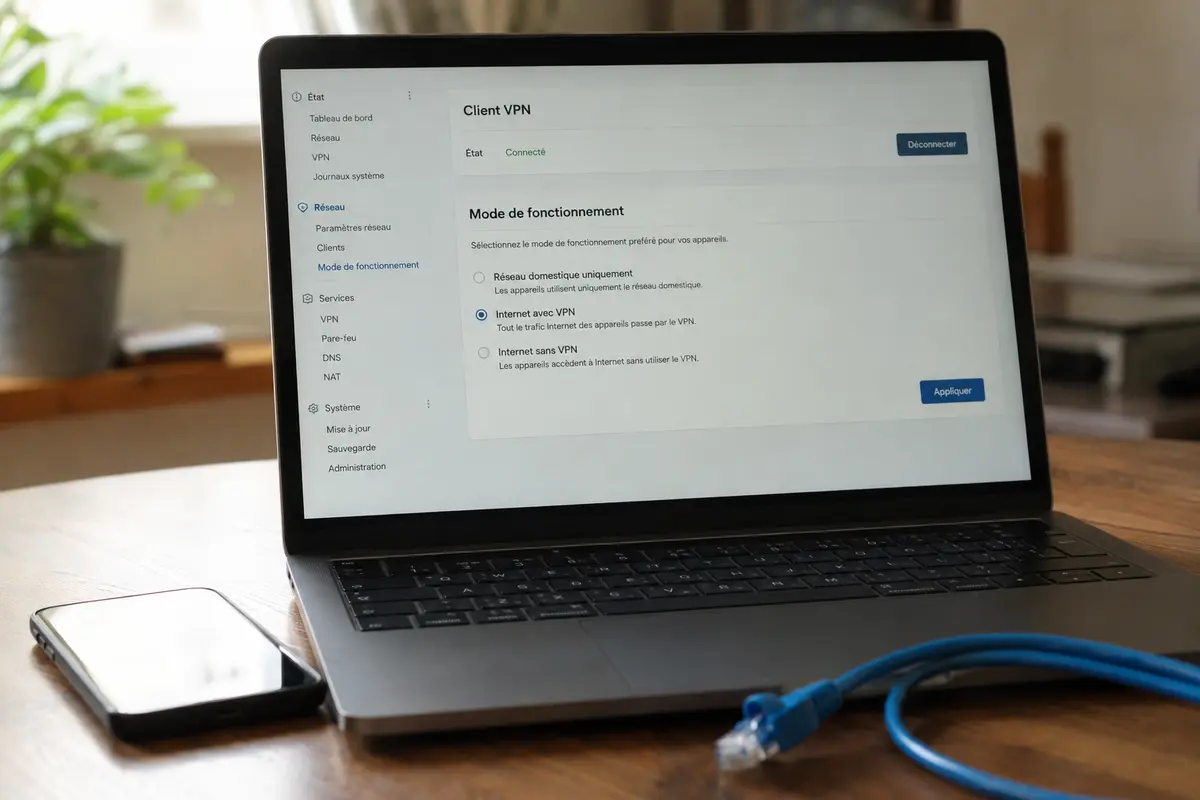
Et Freebox OS possède effectivement un menu Client VPN, présent sur les générations récentes de Freebox Server, dont les Pop et Ultra.
C’est là que le nom du menu m’a trompé.
« Client VPN sur la Freebox » ne signifie pas « tous les appareils connectés à la Freebox passent maintenant dans le VPN ».
La documentation de NordVPN le précise très clairement : on peut importer une configuration OpenVPN dans Freebox OS, mais cette connexion n’est pas ensuite partagée avec les ordinateurs, téléphones et autres appareils du réseau. Elle sert notamment au gestionnaire de téléchargements intégré à la Freebox.
C’était exactement ce que j’avais sous les yeux.
Le tunnel n’était pas cassé.
Il fonctionnait simplement dans un compartiment différent de celui que j’imaginais.
Résumé de l’article et adéquation au besoin
Le « Client VPN » d’une Freebox Pop ou Ultra protège-t-il automatiquement tous les appareils du foyer ?
Non. Une connexion VPN active dans Freebox OS peut servir à des fonctions propres à la box sans devenir la route des ordinateurs et téléphones du réseau. Pour ces appareils, le tunnel doit commencer sur l’appareil lui-même ou sur un routeur configuré pour les y faire passer.
Points clés
- À retenir : Le voyant « VPN connecté » dans Freebox OS ne prouve pas que l’ordinateur ou le téléphone utilise ce tunnel ; vérifier l’adresse IP de chaque appareil reste déterminant.
- À qui cela convient : Aux foyers équipés d’une Pop ou d’une Ultra qui hésitent entre configuration dans la box, application par appareil et routeur dédié.
- Quand OnlydogVPN a du sens : Dans le récit, pour quelques appareils personnels : l’application crée le tunnel sur l’ordinateur ou le téléphone sans transformer toute la Freebox en projet de routage.
- Limite importante : Si l’objectif est réellement de placer téléviseurs, consoles et appareils sans application derrière un seul VPN, un routeur dédié reste plus adapté.
Sources déjà citées dans l’article : NordVPN Support et Free.
Je n’étais visiblement pas le seul à avoir compris le menu de cette façon
Une discussion publique sur Reddit m’a surtout rassuré sur un point : mon interprétation n’avait rien d’exceptionnel.
Un utilisateur cherchait lui aussi à installer son VPN directement sur le Server Freebox pour protéger le réseau « à la source », sans avoir à lancer une application sur chaque appareil. La discussion finit par faire ressortir la même distinction : le Client VPN de Freebox OS ne transforme pas automatiquement la Freebox en passerelle VPN pour toute la maison.
C’était précisément l’idée qui m’avait séduit.
Protéger « à la source ».
La formule donne l’impression qu’on peut régler la question une fois pour toutes dans la boîte du salon.
Mais la Freebox remplit plusieurs rôles. Elle distribue Internet aux appareils, possède ses propres services et peut établir un tunnel VPN pour certains de ces usages. Activer ce tunnel revient moins à construire un tunnel sous toute la maison qu’à ouvrir une voie réservée à l’intérieur de la box.
Mon ordinateur n’empruntait tout simplement pas cette voie.
Une fois que j’ai compris ça, son adresse IP normale n’avait plus rien de mystérieux.
Et surtout, ma recherche a changé : je n’avais plus besoin de trouver un VPN capable de mieux s’entendre avec le menu de la Freebox. Je devais décider où je voulais réellement que le tunnel commence.
J’ai failli ajouter un deuxième routeur pour résoudre un problème beaucoup plus simple
La solution suivante semblait logique.
Puisque la Freebox ne faisait pas passer automatiquement tout le foyer dans mon VPN commercial, je pouvais placer derrière elle un routeur capable de le faire.
Freebox. Deuxième routeur. VPN sur ce deuxième routeur. Appareils derrière celui-ci.
Cette fois, oui : les équipements reliés à ce routeur pouvaient emprunter le tunnel.
J’ai commencé à regarder les profils OpenVPN, les règles de routage et les configurations permettant de choisir quels appareils devaient passer par quelle connexion.
Puis j’ai regardé ce que j’essayais réellement de protéger. Mon ordinateur portable. Mon téléphone. C’était tout.
La télévision n’avait pas besoin de suivre systématiquement la même route. La console non plus. Les objets connectés encore moins.
J’étais sur le point d’ajouter une deuxième couche réseau permanente afin d’éviter d’installer deux applications.
C’est là que « compatible Freebox Pop ou Ultra » m’a paru être la mauvaise question.
Pour mes appareils personnels, le VPN n’avait pas besoin d’être installé dans la Freebox.
Il devait simplement fonctionner correctement sur la connexion fournie par la Freebox.
La différence paraît minuscule quand on la formule comme ça.
Dans mon salon, elle séparait une installation de quelques minutes d’un week-end passé à reconfigurer le réseau.
J’ai laissé l’Ultra faire ce qu’elle faisait déjà très bien
J’ai donc remis la Freebox dans son rôle le plus simple. Fibre. Wi-Fi. Internet.
Rien d’autre à modifier. Sur mon ordinateur connecté à son Wi-Fi, j’ai lancé OnlydogVPN. Je n’ai importé aucun fichier dans Freebox OS. Je n’ai pas créé de deuxième réseau.
Je n’ai pas changé le DNS de toute la maison.
Je n’ai pas eu à déterminer quel protocole le Client VPN de la box accepterait.
J’ai simplement choisi le mode correspondant à mon usage et activé la connexion.
Puis j’ai refait exactement le test qui m’avait mis la puce à l’oreille.
Adresse IP.
Cette fois, elle avait changé.
J’ai ouvert le navigateur, quelques applications et repris un transfert qui tournait déjà en arrière-plan.
Tout continuait normalement, mais l’ordinateur empruntait désormais la nouvelle route.
Le résultat avait quelque chose d’un peu vexant tellement il était simple : le VPN fonctionnait avec ma Freebox précisément parce que je n’avais plus besoin de le faire fonctionner dans la Freebox.
Le Server continuait à fournir la connexion.
L’application créait le tunnel là où j’en avais réellement besoin.
La frontière était enfin au bon endroit.
Pop ou Ultra ? Pour cette méthode, la différence compte beaucoup moins que je le pensais
C’est aussi ce qui répond à la deuxième moitié de la question.
Pop ou Ultra ?
La Pop actuelle fournit du Wi-Fi 7 et jusqu’à 5 Gbit/s partagés en téléchargement ; l’Ultra pousse la fibre jusqu’à 8 Gbit/s symétriques théoriques et dispose d’une infrastructure réseau plus musclée.
Ces différences comptent évidemment pour les performances et les usages du réseau domestique.
Mais elles ne changent pas le principe qui venait de fonctionner sur mon ordinateur.
L’appareil rejoint le Wi-Fi de la Freebox.
Il obtient Internet.
L’application VPN établit ensuite son tunnel.
Je n’ai donc plus besoin que la Pop ou l’Ultra « connaisse » mon fournisseur comme elle devrait connaître un profil VPN installé directement dans Freebox OS.
C’est ce que j’aurais aimé comprendre avant de commencer.
Je cherchais une compatibilité profonde entre deux produits alors que, pour mon usage quotidien, ils avaient surtout besoin de ne pas se gêner.
Le deuxième appareil a fini de me convaincre
Il restait pourtant l’argument qui m’avait poussé vers la configuration Freebox au départ.
Je ne voulais pas recommencer une installation pénible sur chaque appareil.
Sur l’ordinateur, le problème était réglé.
J’ai donc pris mon téléphone.
Le service permet de relier un autre appareil avec un code de vérification, sans devoir retaper ou transmettre un mot de passe de compte traditionnel.
J’ai affiché le code. Je l’ai saisi sur le téléphone. Appareil approuvé. Connexion active.
Puis j’ai vérifié son adresse IP. Elle suivait elle aussi le VPN.
C’est à ce moment-là que l’idée de « tout mettre sur la box parce que ce sera forcément plus simple » a vraiment perdu son intérêt.
J’avais maintenant deux appareils protégés séparément, mais je n’avais pas réellement effectué deux configurations réseau.
Et surtout, la télévision, la console et les autres équipements continuaient d’utiliser la Freebox exactement comme avant.
Je n’avais pas déplacé toute la maison dans un tunnel pour protéger les deux appareils que j’utilisais réellement.
C’est probablement ce petit détail qui m’a donné envie de garder l’application après le test.
L’ordinateur avait déjà prouvé que je pouvais laisser Freebox OS tranquille.
Le téléphone m’a montré que cette simplicité survivait au deuxième appareil.
Si je voulais vraiment mettre toute la maison derrière un VPN, je ferais autrement
Il existe tout de même un cas où je reviendrais volontiers à une solution au niveau du réseau.
Si mon objectif était réellement de placer téléviseurs, consoles et appareils sans application VPN derrière le même tunnel, un routeur dédié capable de gérer ces équipements serait plus logique.
Mais c’est une autre architecture, pour un autre besoin.
C’était justement la distinction qui me manquait au départ.
Le Client VPN de Freebox OS existe bien. Il ne constitue simplement pas l’interrupteur général que j’avais imaginé pour envoyer automatiquement tout le foyer derrière un fournisseur VPN commercial.
Le petit service que j’ai utilisé a de son côté une empreinte publique plus réduite que les grands fournisseurs : moins de destinations et moins d’années d’historique public.
Pour mon problème, ce compromis pesait beaucoup moins lourd que la simplicité gagnée.
Je ne cherchais pas à construire une infrastructure VPN pour vingt appareils.
Je voulais que mon ordinateur et mon téléphone prennent une autre route sans transformer la Freebox en projet réseau.
Et c’est précisément ce qu’il m’a permis de faire.
Le test que je ferais maintenant prend trente secondes
Si quelqu’un me demandait aujourd’hui quel VPN fonctionne avec une Freebox Pop ou Ultra, je ne commencerais plus par lui demander sa version de Freebox OS ou s’il possède un fichier OpenVPN.
Je lui demanderais d’abord : qu’est-ce que tu veux réellement protéger ? Le gestionnaire de téléchargements de la Freebox ? Un ordinateur et un téléphone ?
Quelques appareils précis ? Ou véritablement toute la maison ? Ces réponses ne demandent pas la même solution.
Dans mon cas, j’avais choisi la configuration la plus centrale parce qu’elle paraissait la plus élégante.
Le Client VPN était connecté.
Son voyant était rassurant.
Mais mon ordinateur continuait à sortir directement par Free.
Tout s’est simplifié lorsque j’ai cessé de demander à l’Ultra de devenir le VPN de mon ordinateur.
Je lui ai laissé fournir la fibre et le Wi-Fi qu’elle savait déjà fournir. Le tunnel, lui, a commencé sur l’appareil qui en avait réellement besoin.
Depuis, mon test de compatibilité Freebox tient en une question beaucoup plus utile que « est-ce que le profil OpenVPN s’importe ? » :
si mon ordinateur est connecté à ma Pop ou à mon Ultra, est-ce que je peux activer le VPN dessus et voir immédiatement son trafic prendre la nouvelle route ?
Avec ce service, la réponse est apparue à l’écran en quelques secondes : l’adresse IP avait changé, sans que j’aie eu à toucher une seule fois à Freebox OS.
Questions fréquentes
À quoi sert le Client VPN de Freebox OS ?
Il permet à la Freebox d’établir une connexion VPN pour certains de ses propres usages, notamment le gestionnaire de téléchargements, mais cette connexion n’est pas automatiquement partagée avec tous les appareils du réseau.
Pourquoi l’adresse IP de mon ordinateur ne change-t-elle pas alors que Freebox OS affiche le VPN comme connecté ?
Parce que l’ordinateur peut continuer à sortir directement par la connexion Free. Le tunnel actif dans la box n’est pas nécessairement sa route réseau.
Faut-il ajouter un deuxième routeur pour utiliser un VPN avec une Freebox ?
Seulement si l’objectif justifie un routage au niveau du réseau, par exemple pour des appareils sans application VPN ou pour des règles communes à plusieurs équipements. Pour quelques appareils, une application locale peut être plus simple.
La différence entre Freebox Pop et Ultra change-t-elle ce principe ?
Non. Leurs performances réseau diffèrent, mais le principe reste le même : un VPN installé sur l’appareil peut fonctionner au-dessus de la connexion fournie par la Freebox sans dépendre du Client VPN de Freebox OS.