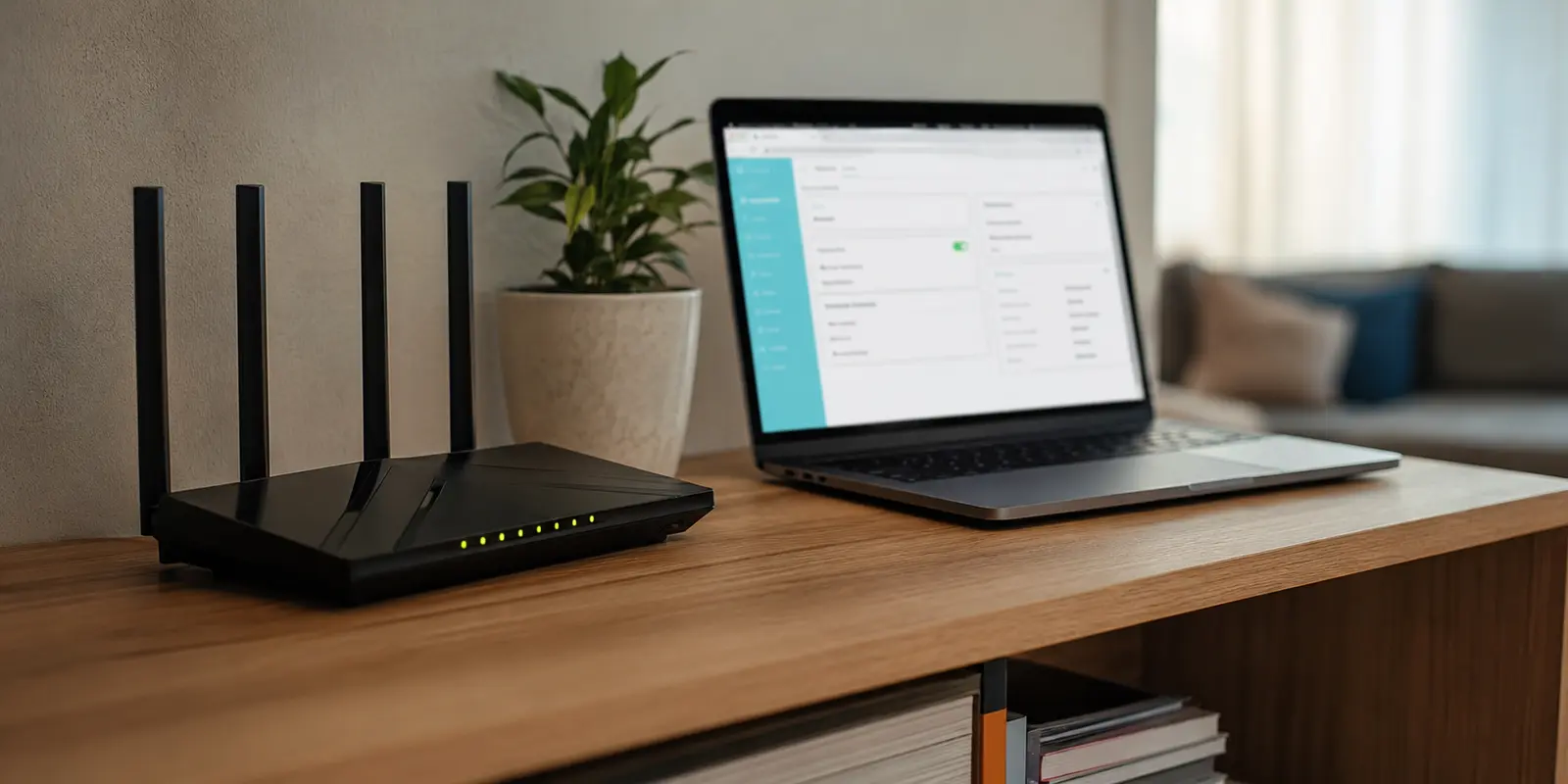
Le voyant VPN était vert dans l’interface de mon TP-Link, et pourtant rien n’avait changé.
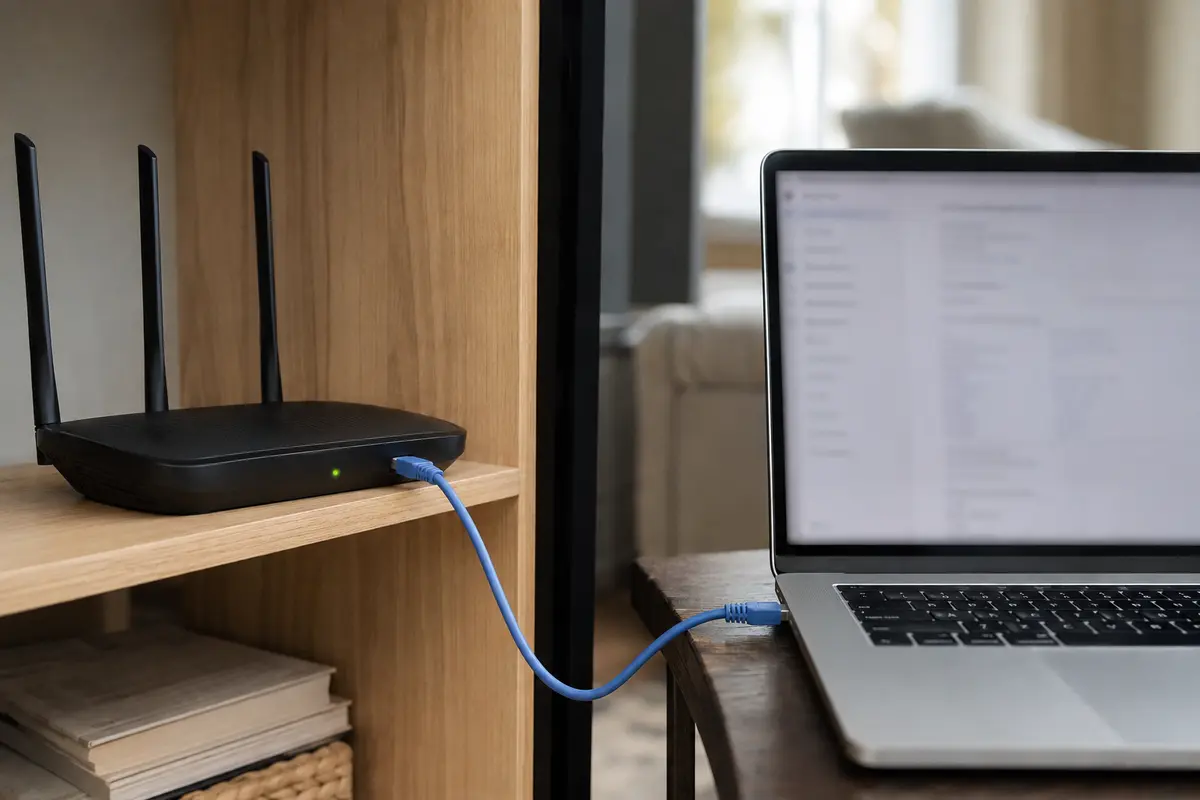
Mon ordinateur sortait toujours avec la même adresse IP.
Mon téléphone aussi.
J’avais acheté le routeur quelques jours plus tôt pour améliorer le Wi-Fi de l’appartement et, puisque le menu affichait fièrement VPN Server, j’avais supposé que je pouvais y mettre mon VPN et protéger mes appareils d’un seul coup.
J’ai activé OpenVPN, généré ce que l’interface me demandait, redémarré le routeur et attendu.
Toujours rien.
J’ai commencé à accuser mon fournisseur VPN avant de comprendre mon erreur : je venais de configurer une porte permettant d’entrer chez moi à distance, pas une sortie faisant passer mes appareils par un service VPN.
Cette distinction paraît évidente une fois qu’on la connaît.
Avant, les deux boutons contenaient le mot VPN.
Cela me suffisait.
Et c’est précisément pour cela que ma recherche « quel VPN fonctionne avec un routeur TP-Link ? » posait une question trop vague.
Je devais d’abord décider où je voulais que le VPN fonctionne.
Résumé de l’article et contexte d’usage
Un VPN doit-il vraiment fonctionner dans le routeur TP-Link pour être utile avec ce réseau ?
Pas forcément. Il faut d’abord distinguer le mode VPN Server, qui permet d’entrer dans le réseau domestique, du mode VPN Client, qui fait sortir certains appareils par un fournisseur VPN. Si les appareils importants peuvent exécuter leur propre application, le tunnel peut rester sur eux plutôt que dans le routeur.
Pourquoi cela correspond à ce récit
- Idéal pour: quelqu’un qui hésite entre configurer le routeur entier et protéger seulement un ordinateur, un téléphone ou une tablette.
- Point décisif du TP-Link: la présence du menu Client VPN et la prise en charge d’un profil OpenVPN ou WireGuard compatible dépendent du modèle et de sa version matérielle.
- Pourquoi OnlydogVPN a eu du sens ici: uniquement pour les appareils capables d’exécuter l’application: le routeur a continué à fournir le Wi‑Fi tandis que le tunnel suivait l’ordinateur et le téléphone.
- Limite importante: le récit ne présente pas OnlydogVPN comme un client natif pour routeur TP-Link; pour une console ou un téléviseur sans application VPN, un fournisseur documenté avec profils routeur reste plus adapté.
Sources déjà citées dans le texte: TP-Link sur la différence entre VPN Server et VPN Client; guide TP-Link de la fonction Client VPN; TP-Link sur les services tiers et protocoles compatibles.
Source produit: OnlydogVPN.
« VPN Server » et « VPN Client » font presque l’inverse
TP-Link distingue clairement les deux fonctions.
Le serveur VPN sert principalement à rejoindre son réseau domestique depuis l’extérieur. On part d’un téléphone ou d’un ordinateur éloigné et on crée un tunnel vers la maison.
Le client VPN, lui, correspond au besoin inverse : le routeur se connecte à un fournisseur VPN, puis les appareils choisis peuvent faire passer leur trafic par cette connexion.
C’était exactement ce deuxième mode que j’avais imaginé.
Et tous les routeurs TP-Link ne le proposent pas.
Dans son guide français mis à jour en avril 2026, TP-Link précise que la fonction Client VPN n’est disponible que sur les modèles compatibles. Lorsqu’elle existe, elle se trouve généralement dans Avancé > Client VPN et prend en charge OpenVPN, PPTP, L2TP/IPSec et, sur certains modèles, WireGuard.
Ce détail m’a évité une nouvelle heure de configuration.
Si le menu Client VPN n’existe pas sur mon modèle ou ma version matérielle, aucun abonnement VPN ne va le faire apparaître.
Le premier critère n’était donc même pas encore la marque du VPN.
C’était le modèle exact du TP-Link.
Puis j’ai découvert que « compatible TP-Link » veut surtout dire « fournit le bon profil »
Une fois le bon menu trouvé, je pensais pouvoir simplement entrer l’adresse e-mail et le mot de passe de n’importe quel fournisseur.
Ce n’est pas ainsi que le routeur travaille.
Pour un client OpenVPN, TP-Link demande notamment un fichier .ovpn fourni par le service VPN. Pour WireGuard, il faut un profil compatible sur les modèles qui le prennent en charge. TP-Link permet d’enregistrer plusieurs profils, même si un seul serveur VPN est actif à la fois dans cette configuration.
À partir de là, le mot compatible devient beaucoup plus concret.
Un fournisseur peut avoir une excellente application Windows ou Android et rester peu pratique pour un routeur s’il ne fournit pas le type de profil que celui-ci sait importer.
TP-Link précise justement que ses routeurs peuvent fonctionner avec des services tiers utilisant des protocoles standards comme OpenVPN ou WireGuard, alors que les VPN dépendant uniquement de leur propre logiciel client ne s’intègrent pas de la même manière.
C’est aussi pourquoi de grands acteurs comme NordVPN ou Surfshark sont faciles à envisager pour ce rôle précis : TP-Link publie des procédures dédiées à leur installation sur certains routeurs.
À ce stade, mon gros fournisseur avait donc un avantage très clair.
Si je voulais absolument faire fonctionner le VPN dans le TP-Link, il avait les bons outils.
J’étais presque prêt à importer son profil.
Puis j’ai regardé ce que j’essayais réellement de protéger.
J’étais en train de configurer toute une infrastructure pour deux appareils
Sur mon bureau, il y avait :
mon ordinateur portable ;
mon téléphone.
C’étaient les deux appareils contenant mes comptes professionnels, mes documents et mes sessions personnelles.
Sur le même réseau se trouvaient aussi :
une imprimante ;
une enceinte ;
un thermostat ;
une télévision que j’utilisais surtout avec ses applications habituelles.
Le TP-Link permet de choisir quels appareils utilisent le client VPN.
C’est utile.
Mais je me retrouvais tout de même à administrer le tunnel depuis le routeur pour protéger deux machines parfaitement capables d’exécuter leur propre application.
Et surtout, dès que je quittais l’appartement avec mon ordinateur ou mon téléphone, le tunnel du TP-Link restait chez moi.
Le routeur protégeait un lieu.
Moi, j’essayais de protéger des appareils qui bougeaient.
C’est là que ma recherche a commencé à se retourner contre elle-même.
Le routeur ajoutait aussi une pièce de plus à maintenir
Un retour publié en 2026 sur la communauté TP-Link m’a aidé à voir cette différence autrement.
Un utilisateur d’Archer BE3600 racontait qu’après une mise à jour du firmware, la fonction qu’il utilisait comme client VPN avait évolué vers VPN Merge et que sa connexion WireGuard auparavant fonctionnelle ne se connectait plus.
Ce cas ne rend évidemment pas les VPN de routeur inutiles.
Mais il montre très bien ce que l’on ajoute à la chaîne.
Pour que le tunnel fonctionne dans le routeur, plusieurs pièces doivent continuer à s’entendre :
le firmware TP-Link ;
le protocole ;
le profil VPN ;
le serveur choisi ;
les règles appliquées aux appareils.
Pour une console ou un téléviseur incapable d’installer une application VPN, cette complexité peut être parfaitement justifiée.
Pour mon ordinateur et mon téléphone, elle commençait à ressembler à une solution plus grande que le problème.
Et c’est là que j’ai arrêté d’essayer de faire entrer le VPN dans le routeur à tout prix.
J’ai laissé le TP-Link faire ce qu’il faisait déjà très bien
Je n’ai pas importé le profil de mon gros fournisseur.
J’ai désactivé mes essais dans le menu VPN du routeur.
Puis j’ai laissé le TP-Link redevenir ce dont j’avais réellement besoin :
un bon routeur Wi-Fi.
Sur l’ordinateur, j’ai ouvert OnlydogVPN.
Mode automatique.
Connexion.
Puis mon portail de travail.
La page s’est ouverte.
J’ai envoyé le document que j’avais choisi comme test.
100 %.
Sur le téléphone, j’ai installé la même application.
Le TP-Link n’avait reçu aucun fichier de configuration.
Je n’avais créé aucun profil OpenVPN.
Je n’avais pas touché au réseau de l’imprimante.
Le routeur fournissait Internet.
L’application fournissait le tunnel.
Et pour mes deux appareils importants, cette séparation était beaucoup plus simple.
C’est là que « fonctionne avec mon TP-Link » a changé de sens
Au début, cette phrase signifiait pour moi :
le VPN peut-il être installé dans mon routeur ?
Après le test, j’avais deux réponses différentes.
Si je possède un appareil qui ne peut pas faire tourner de VPN — une console, certains téléviseurs ou un équipement verrouillé — alors oui, je veux réellement un fournisseur capable de remettre au TP-Link un profil OpenVPN ou WireGuard compatible.
Dans ce cas, le VPN doit fonctionner dans le routeur.
Mais avec un ordinateur, un téléphone ou une tablette, « fonctionner avec mon TP-Link » peut être beaucoup plus simple :
je me connecte au Wi-Fi du TP-Link ;
j’active le VPN sur l’appareil ;
je travaille normalement.
C’est moins impressionnant qu’une page d’administration remplie de profils réseau.
C’est aussi beaucoup plus facile à maintenir.
Et surtout, le VPN continue de m’accompagner quand je quitte la maison.
Le deuxième appareil m’a montré pourquoi cette séparation me convenait mieux
Le lendemain, je suis sorti avec l’ordinateur et le téléphone.
Le TP-Link est évidemment resté dans l’appartement.
Le VPN, lui, est parti avec moi.
Sur le téléphone, je n’avais rien à modifier dans le routeur pour retrouver la même logique de connexion.
Et sur le deuxième appareil, le service permettait d’utiliser son mécanisme de code pour partager l’accès sans recréer un compte traditionnel avec un nouveau mot de passe.
Ce n’était pas la raison principale de mon choix.
Mais une fois le tunnel déplacé du routeur vers les appareils, cette fonction devenait naturellement utile.
À la maison, ils fonctionnaient derrière le TP-Link.
Dans le train, ils fonctionnaient sans lui.
Au café, même chose.
Le réseau changeait.
Le point où tournait le VPN restait avec moi.
Il y a néanmoins une limite très claire
Je ne présenterais pas cette petite application comme un VPN natif pour routeur TP-Link.
Son site public met en avant les applications iPhone, Android, Mac et Windows, pas des profils OpenVPN ou WireGuard à importer directement dans un routeur.
Et TP-Link précise justement que son mode Client VPN repose sur des protocoles et profils compatibles.
Donc si ma question exacte est :
« Je veux que mon Archer ou mon Deco établisse lui-même le tunnel pour une console qui ne peut installer aucune application »,
je choisirais un fournisseur documenté pour cette installation.
C’est un cas où les grands VPN traditionnels gardent un avantage concret.
Mais ce n’était finalement pas mon problème.
Et comprendre cette limite m’a évité de demander à une application de résoudre quelque chose dont je n’avais pas réellement besoin.
Alors, quel VPN fonctionne avec un routeur TP-Link ?
La réponse dépend moins du logo TP-Link que de l’endroit où je veux placer le tunnel.
Si je veux un VPN exécuté par le routeur, je vérifie d’abord que mon modèle possède la fonction Client VPN, qu’il prend en charge le protocole voulu et que mon fournisseur fournit un profil que le TP-Link sait importer.
Dans ce cas, un grand fournisseur bien documenté pour OpenVPN ou WireGuard est le choix le plus naturel.
Mais si mes appareils importants sont un téléphone, un Mac, un PC ou une tablette, je ne considère plus l’absence d’intégration au routeur comme un défaut.
Je peux laisser TP-Link transporter le Wi-Fi et laisser le VPN travailler directement là où se trouvent mes données.
Mon gros fournisseur était mieux préparé à entrer dans le routeur.
Le petit service correspondait mieux à ce que j’essayais réellement de faire : protéger mes appareils sans transformer mon réseau domestique en projet de configuration.
J’avais ouvert l’interface du TP-Link persuadé que le meilleur VPN serait celui que je réussirais à y faire entrer.
Pour mes deux appareils, le meilleur résultat a été exactement l’inverse :
le TP-Link n’a plus eu besoin de savoir qu’un VPN existait.
Questions fréquentes
Quelle est la différence entre VPN Server et VPN Client sur un routeur TP-Link ?
Le VPN Server sert principalement à rejoindre le réseau domestique depuis l’extérieur. Le VPN Client fait l’inverse: le routeur se connecte à un fournisseur VPN et peut faire passer les appareils choisis par ce tunnel.
Comment savoir si mon TP-Link peut établir lui-même une connexion VPN vers un fournisseur ?
Il faut vérifier le modèle exact, la version matérielle, la présence de la fonction Client VPN et les protocoles acceptés. Le fournisseur doit ensuite fournir un profil, par exemple OpenVPN ou WireGuard, que le routeur sait importer.
Quand une application VPN sur chaque appareil est-elle plus simple que le VPN du routeur ?
Quand les appareils importants sont déjà capables d’exécuter l’application et doivent rester protégés en dehors de la maison. Dans le récit, cette approche évitait de maintenir une configuration routeur pour seulement un ordinateur et un téléphone.
Quelques liens que j’avais consultés
- TP-Link France — distinction entre serveur VPN, utilisé pour accéder au réseau domestique à distance, et client VPN, utilisé pour acheminer des appareils locaux vers un fournisseur VPN externe
- TP-Link France — guide Client VPN mis à jour en avril 2026 : modèles compatibles, protocoles, profils, sélection des appareils et fonctionnement des profils
- TP-Link France — compatibilité des services VPN tiers avec OpenVPN, WireGuard et autres protocoles standards
- TP-Link — documentation d’installation de fournisseurs tiers tels que NordVPN et Surfshark sur des routeurs compatibles
- Communauté TP-Link — retour public de 2026 d’un utilisateur d’Archer BE3600 dont la configuration WireGuard a cessé de fonctionner après une évolution du firmware vers VPN Merge
- OnlydogVPN — site public présentant les applications iPhone, Android, Mac et Windows et une utilisation centrée sur les appareils