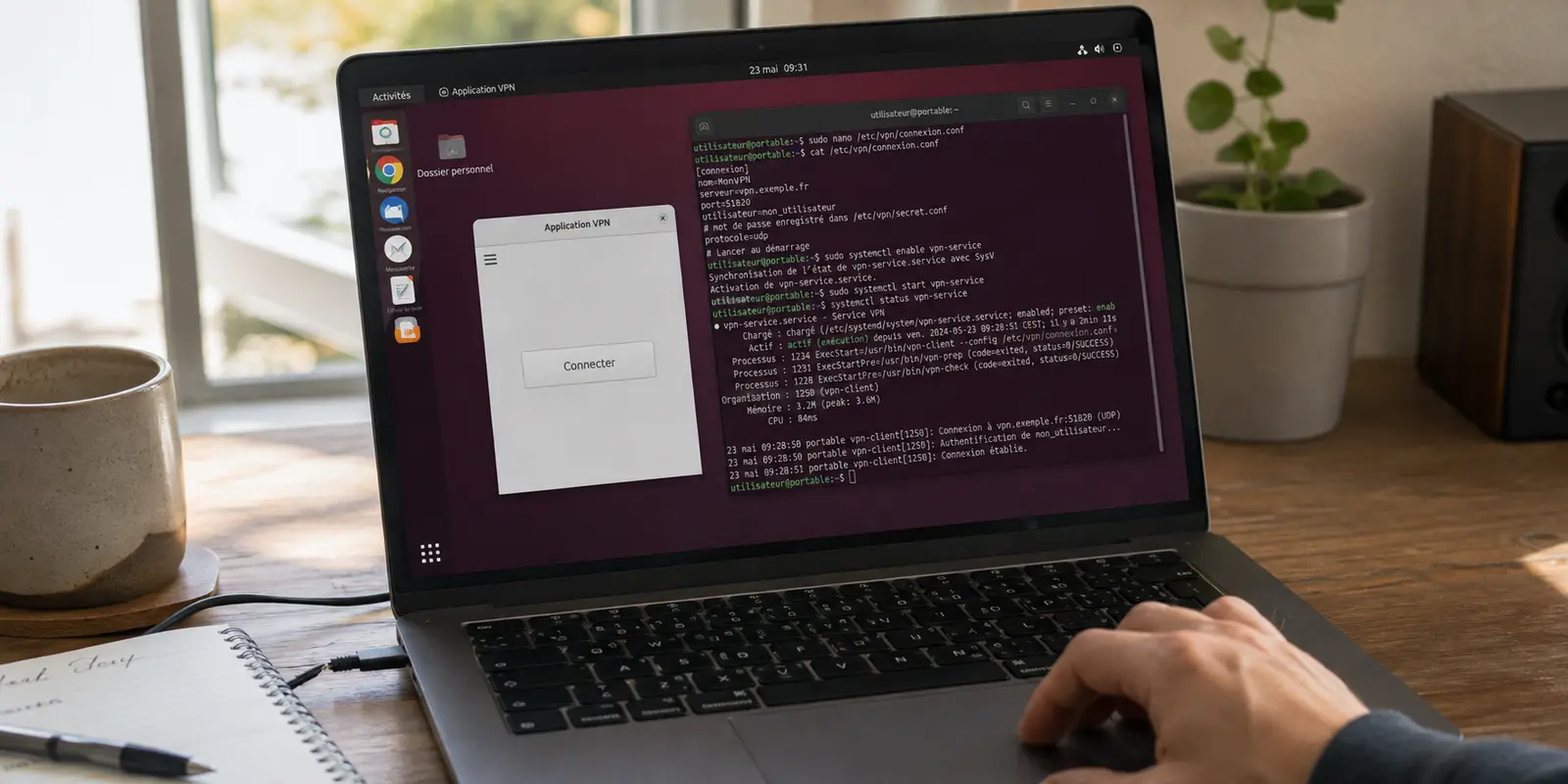
Je sais utiliser un terminal.
C’est justement pour cela que j’ai fini par comprendre que je ne voulais pas en avoir besoin pour mon VPN.
J’avais réinstallé Ubuntu 26.04.1 sur mon portable de travail après la sortie de l’image de maintenance de fin août. Il me restait une quarantaine de minutes avant de reprendre une série de documents client, et presque tout était revenu : navigateur, messagerie, éditeur, visioconférence.
Le VPN était le dernier outil.
Je pensais que le choix serait simple. Je ne cherchais ni un serveur exotique ni une configuration réseau de laboratoire. Je voulais ouvrir une application, voir clairement si la protection était active, changer son comportement si nécessaire et revenir à mon travail.
Autrement dit : une vraie application de bureau.
Pas une jolie fenêtre qui me renvoie au terminal dès que je veux faire autre chose que cliquer sur « Connecter ».
En 2026, « il existe une GUI Linux » ne suffit plus vraiment
Le moment était assez révélateur.
Ubuntu 26.04 LTS était sorti en avril, et son image 26.04.1 venait d’être publiée quelques jours auparavant. Dans le même temps, les clients VPN Linux évoluaient vite : l’un des grands fournisseurs venait de publier une nouvelle version de son application graphique avec une nouvelle architecture de connexion, un mode Stealth et plusieurs ajustements d’interface.
Pendant longtemps, « support Linux » pouvait raisonnablement vouloir dire : voici un paquet, quelques commandes et une documentation WireGuard ou OpenVPN.
Aujourd’hui, ce n’est plus suffisant.
Plusieurs fournisseurs proposent de véritables applications graphiques. L’un documente sous Linux le changement de protocole, le split tunneling, le kill switch avancé, la connexion automatique et le blocage de trackers directement dans son application. Un autre expose dans sa GUI le kill switch, le filtrage DNS, le DNS personnalisé, le transfert de port et le split tunneling sur les configurations prises en charge.
Je ne pouvais donc plus résumer la comparaison à :
GUI = bon ; terminal = mauvais.
Le marché avait déjà dépassé cette opposition.
Ma vraie question était plus exigeante :
est-ce que l’interface graphique contient le chemin normal vers ce que je veux faire, ou est-ce qu’elle n’est qu’une porte d’entrée vers une configuration qui continue ailleurs ?
Résumé de l’article et adéquation du produit
Qu’est-ce qu’une interface graphique VPN réellement complète sous Linux ?
Pour un poste Linux de bureau, une GUI est complète quand les actions ordinaires — connexion, choix d’usage, protection et changements courants — restent dans l’application sans imposer un détour par le terminal. Dans ce récit, OnlydogVPN a convenu parce que ses choix orientés usage ont permis de travailler puis de changer de comportement depuis la même fenêtre.
Pourquoi cela correspond à l’article
- Pertinent pour : Utilisateurs de Linux comme ordinateur de bureau qui veulent une expérience graphique directe plutôt qu’une configuration réseau à administrer.
- Repère cité : La documentation Proton VPN sur Linux montre que distributions, paquets et fonctions disponibles peuvent différer selon l’environnement et la méthode d’installation.
- Limite importante : Pour un serveur sans écran, des scripts, du routage précis, des ports ou un contrôle DNS avancé, une CLI ou un fournisseur à la documentation Linux plus profonde peut être plus adapté ; le petit service offre aussi moins de régions et de recul public.
Source produit : article OnlydogVPN sur l’usage Linux.
Mon premier essai fonctionnait — et c’est ce qui a rendu la comparaison intéressante
J’ai commencé avec un grand fournisseur dont l’application Linux avait beaucoup progressé.
Installation.
Connexion.
Serveur choisi.
Tunnel actif.
Rien à redire.
Je pouvais voir l’état de la connexion, changer de destination et retrouver plusieurs réglages de sécurité sans quitter l’application. Pour quelqu’un qui veut beaucoup de contrôle, c’est une vraie amélioration par rapport à l’époque où Linux recevait surtout une documentation CLI pendant que Windows et macOS obtenaient l’application complète.
Puis j’ai commencé à remettre mes habitudes en place.
Je voulais que le VPN se comporte différemment selon ce que je faisais : travail ordinaire, navigation sur un réseau moins fiable, puis lecture vidéo plus tard dans la journée.
Et je me suis surpris à ouvrir les paramètres comme j’aurais ouvert une boîte à outils.
Protocole.
Connexion.
Protection.
Serveurs.
Options.
Tout était là, ou presque.
Mais c’était encore à moi de traduire mon besoin en réglage.
Ce n’était pas un défaut technique. C’était simplement une autre philosophie d’interface.
Je connaissais assez bien les VPN pour m’en sortir. Pourtant, je me suis demandé ce que signifiait vraiment « interface graphique complète » si je devais encore penser comme la personne qui configure le tunnel.
Une discussion récente m’a montré pourquoi la question revenait encore
En cherchant si cette impression venait seulement de moi, je suis tombé sur une discussion publiée quelques jours plus tôt sur r/ProtonVPN.
La question était très simple : quelles distributions Linux disposent réellement de l’interface graphique ?
Les réponses sont immédiatement parties vers Debian, Fedora, Arch, les dérivées, GNOME, XFCE, les paquets communautaires, Flatpak et les fonctions qui peuvent différer selon la méthode d’installation.
La documentation officielle reflète cette complexité : certaines distributions et certains environnements sont officiellement pris en charge, tandis que des paquets communautaires ou sandboxés peuvent fonctionner avec des limitations différentes. Certaines méthodes d’installation n’exposent notamment pas toutes les fonctions disponibles dans le paquet natif.
C’est très Linux.
Et je le dis sans ironie.
Cette liberté est l’une des raisons pour lesquelles j’utilise le système.
Mais elle montre aussi pourquoi le mot « GUI » peut être trompeur. Deux personnes peuvent dire qu’elles utilisent l’application graphique du même VPN sans avoir exactement le même paquet, le même environnement ni les mêmes fonctions.
Une interface complète n’est donc pas seulement une fenêtre avec des boutons.
C’est une fenêtre qui évite de me demander où se trouve le reste de l’expérience.
J’ai alors essayé une interface qui partait du problème plutôt que du protocole
C’est à ce moment-là que j’ai ouvert OnlydogVPN.
Je connaissais déjà son principal compromis : moins de régions disponibles, beaucoup moins d’historique public et moins d’avis indépendants que les grands fournisseurs installés depuis des années.
Si j’avais eu besoin de nombreuses destinations très précises ou d’un écosystème Linux documenté depuis une décennie, cet écart aurait compté davantage.
Mais ce n’était pas mon test.
Mon test tenait sur un écran.
Je voulais travailler maintenant.
J’ai ouvert l’application et, au lieu de commencer par choisir la mécanique de la connexion, j’ai choisi l’usage.
Pour mon travail courant, j’ai lancé le mode adapté à une connexion rapide et protégée.
Le tunnel s’est établi.
J’ai ouvert le portail client.
Puis le stockage partagé.
Puis la visioconférence.
Tout a chargé.
J’ai laissé les trois ouverts pendant que je reprenais mes documents.
Le résultat n’avait rien de spectaculaire, et c’est précisément ce que j’attendais : je n’avais pas ouvert un terminal, importé de profil ou dû décider quel protocole correspondait le mieux à ma situation avant de commencer à travailler.
C’est là que j’ai compris ce qui me plaisait dans cette GUI.
Elle ne cherchait pas à transformer chaque possibilité technique en bouton.
Elle cherchait à rendre l’intention cliquable.

« Complète » ne voulait finalement pas dire « avec le plus de boutons »
J’avais commencé ma recherche avec une définition presque quantitative.
Plus de réglages visibles.
Plus de fonctions accessibles.
Plus de contrôle graphique.
Donc meilleure interface.
Mais une interface peut contenir énormément de commandes tout en me laissant faire le travail de traduction entre mon problème et la bonne combinaison de commandes.
C’est un peu comme le tableau de bord d’une voiture : je veux voir ce qui compte et pouvoir agir lorsque quelque chose change. Je n’ai pas besoin que chaque réglage du moteur soit placé à côté du volant pour considérer le tableau de bord comme complet.
Sur Linux, j’avais confondu contrôle disponible et contrôle nécessaire.
Les grands clients graphiques actuels ont beaucoup réduit cet écart. Leurs versions Linux disposent désormais de fonctions qui, il y a quelques années, auraient souvent demandé davantage de configuration manuelle.
Mais mon besoin était encore plus simple.
Je voulais que les décisions ordinaires restent dans l’interface et qu’elles soient formulées comme des décisions ordinaires.
Pas comme un mini-cours de réseau.
Le deuxième test m’a donné une raison de garder l’application
Plus tard dans la journée, j’ai fermé mes outils de travail et ouvert quelques pages de documentation, un site d’actualité et une vidéo.
Je n’avais plus exactement le même besoin.
Cette fois, je voulais surtout une navigation plus propre.
J’ai changé de mode dans l’application et activé le filtrage prévu pour réduire les requêtes publicitaires et de suivi.
Puis j’ai continué à naviguer.
Le compteur de requêtes bloquées a commencé à monter.
Ce détail était secondaire. Le VPN avait déjà réussi le test important plusieurs heures auparavant : me permettre de reprendre mon travail sous Linux sans détour par le terminal.
Mais le compteur rendait visible quelque chose que j’apprécie justement dans une interface graphique :
je pouvais voir l’effet du choix que je venais de faire.
Pas besoin de consulter un journal réseau pour vérifier qu’une fonction était active.
Pas besoin de mémoriser une commande pour revenir en arrière.
J’avais changé mon intention ; l’interface avait changé le comportement.
C’est beaucoup plus proche de ce que j’attends d’une application de bureau.
Je n’utiliserais pas le même critère sur toutes les machines Linux
Sur un serveur sans écran, cette histoire n’aurait aucun sens.
Je choisirais une CLI.
Pour une machine administrée à distance, je préférerais probablement des fichiers de configuration, des commandes reproductibles et quelque chose que je puisse intégrer dans des scripts.
Même sur mon ordinateur personnel, si mon objectif était de contrôler précisément le routage, les ports, le DNS et chaque interface réseau, un fournisseur disposant d’une documentation Linux plus profonde pourrait être plus intéressant.
C’est justement pourquoi je ne confonds plus « meilleur VPN Linux » et « meilleure interface graphique Linux ».
Ce sont deux questions différentes.
La seconde concerne surtout les gens qui utilisent Linux comme un ordinateur de bureau.
Ils ouvrent Firefox.
Ils lancent leurs outils de travail.
Ils regardent une vidéo.
Ils synchronisent des fichiers.
Ils veulent parfois changer le comportement du VPN sans transformer ce changement en tâche d’administration système.
Le terminal est resté fermé, et c’était finalement mon meilleur test
À la fin de la journée, j’ai regardé mon historique de terminal.
J’y avais installé des paquets.
Mis à jour le système.
Vérifié deux services.
Corrigé une petite configuration audio.
Linux restait Linux, et j’étais très content qu’il me laisse faire tout cela.
Mais aucune de ces commandes ne concernait mon VPN.
C’est là que ma définition d’une « interface graphique complète » s’est fixée.
Le grand fournisseur que j’avais essayé reste plus rassurant si je privilégie la profondeur de documentation, le nombre de fonctions avancées, le choix de destinations et les années de recul public.
Le plus petit service me correspondait mieux pour une autre raison : les actions que j’effectuais réellement chaque jour étaient déjà traduites dans l’interface.
Je n’avais pas besoin que Linux me cache le terminal.
J’avais simplement besoin que mon VPN ne m’y envoie pas sans raison.
Et pour un VPN de bureau sous Linux, c’est désormais le test que je ferais en premier : si je peux accomplir toute ma journée normale depuis la fenêtre de l’application, alors l’interface est complète pour de vrai.
Questions fréquentes
Une interface graphique suffit-elle à rendre un VPN « complet » sous Linux ?
Pas forcément. L’article distingue la présence d’une fenêtre graphique de la capacité à accomplir les tâches normales sans être renvoyé vers le terminal, un paquet différent ou une configuration séparée.
Pourquoi la distribution et la méthode d’installation comptent-elles encore ?
Parce que les fonctions peuvent varier selon la distribution, l’environnement de bureau et le type de paquet. Une même marque peut offrir une expérience différente entre paquet natif, paquet communautaire ou autre méthode d’installation.
Plus de boutons signifie-t-il une meilleure interface VPN ?
Non. Davantage de réglages donne plus de contrôle, mais peut aussi laisser à l’utilisateur le travail de traduire son besoin en protocole, règle ou option. L’article juge surtout si les décisions ordinaires restent simples et visibles.
Dans quels cas le terminal reste-t-il préférable ?
Sur un serveur sans interface graphique, pour une administration distante, des configurations reproductibles, des scripts ou un contrôle très précis du routage, la ligne de commande et les fichiers de configuration restent souvent plus appropriés.